
 Máy Chấm Công
 Khóa Cửa Thông Minh
 Camera an ninh
 Thiết bị mạng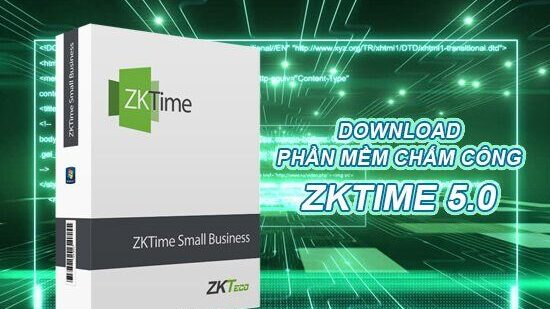
Hướng dẫn
Phầm mềm zktime — Hướng Dẫn Sử Dụng Phần Mềm ZKTime 5.0 Chi…
Hướng Dẫn Sử Dụng Phần Mềm ZKTime 5.0 Chi Tiết Nhất
T
Phầm mềm zktime — Trong kỷ nguyên số hóa, việc quản lý nhân sự và chấm công hiệu quả đóng vai trò then chốt đối với sự phát triển của mọi doanh nghiệp. Phần mềm ZKTime 5.0 nổi lên như một giải pháp tối ưu, mang đến khả năng quản lý chuyên nghiệp, tự động hóa quy trình và nâng cao năng suất lao động. Bài viết này sẽ cung cấp một hướng dẫn chi tiết, toàn diện về cách sử dụng phần mềm ZKTime 5.0, giúp bạn khai thác tối đa các tính năng mạnh mẽ của nó.
Giới thiệu về Phần mềm ZKTime 5.0
Phần mềm ZKTime 5.0 là phiên bản mới nhất của dòng phần mềm quản lý chấm công ZKTime, được phát triển bởi ZKTeco – một trong những nhà cung cấp hàng đầu thế giới về các giải pháp sinh trắc học và kiểm soát an ninh. Phiên bản 5.0 mang đến nhiều cải tiến vượt trội về giao diện, tính năng và hiệu suất, đáp ứng mọi nhu cầu quản lý chấm công phức tạp nhất của doanh nghiệp.
Với phần mềm ZKTime 5.0, bạn có thể dễ dàng quản lý giờ làm việc, theo dõi sự có mặt, vắng mặt, đi muộn, về sớm của nhân viên. Phần mềm hỗ trợ đa dạng các loại thiết bị chấm công như máy vân tay, máy thẻ từ, máy nhận diện khuôn mặt, giúp doanh nghiệp linh hoạt trong việc lựa chọn và triển khai.
Hướng dẫn cài đặt Phần mềm ZKTime 5.0
Quá trình cài đặt phần mềm ZKTime 5.0 khá đơn giản và trực quan. Dưới đây là các bước cơ bản:
Các bước cài đặt chi tiết
- Tải xuống phần mềm: Truy cập trang web chính thức của ZKTeco hoặc nhà phân phối uy tín để tải về bộ cài đặt phần mềm ZKTime 5.0.
- Chạy file cài đặt: Sau khi tải về, nhấp đúp chuột vào file cài đặt (thường có đuôi .exe) để bắt đầu quá trình.
- Đồng ý với Thỏa thuận người dùng cuối: Một hộp thoại hiển thị “End user software license agreement” sẽ xuất hiện. Vui lòng đọc kỹ các điều khoản và điều kiện, sau đó nhấp vào “I accept the Agreement” để tiếp tục.
- Chọn thư mục cài đặt: Bạn có thể chọn thư mục mặc định để cài đặt phần mềm hoặc nhấp vào “Browse” để chọn một vị trí khác trên máy tính. Sau đó, nhấp “Next”.
- Tiếp tục cài đặt: Nhấp “Next” để chuyển sang bước tiếp theo.
- Thay đổi tên cài đặt (Tùy chọn): Giao diện này cho phép bạn thay đổi tên thư mục cài đặt trong Start Menu. Nhấp “Next” để tiếp tục.
- Hoàn tất các bước cài đặt cơ bản: Tiếp tục nhấp “Next” để chuyển qua các bước cài đặt tiếp theo.
- Cài đặt các thành phần: Nhấp vào “Install” để phần mềm bắt đầu cài đặt và sao chép các tập tin cần thiết vào ổ cứng. Quá trình này có thể bao gồm cả việc cài đặt trình điều khiển cho các cảm biến (ví dụ: cảm biến dấu vân tay).
- Chọn thành phần cài đặt (Tùy chọn): Hệ thống có thể hỏi bạn muốn cài đặt những thành phần nào. Chúng tôi khuyên bạn nên chọn “All” (Tất cả) để đảm bảo phần mềm hoạt động đầy đủ chức năng. Sau đó, nhấp “Next”.
- Cài đặt trình điều khiển cảm biến: Trình điều khiển cảm biến (ví dụ: cảm biến vân tay) sẽ bắt đầu cài đặt. Khi hoàn tất, một hộp thoại có thể hỏi bạn có muốn khởi động lại máy tính ngay bây giờ hay không. Việc khởi động lại sẽ giúp trình điều khiển hoạt động chính xác.
- Hoàn tất cài đặt: Nhấp “Finish” để kết thúc quá trình cài đặt. Sau khi cài đặt xong, biểu tượng phần mềm ZKTime 5.0 sẽ xuất hiện trên màn hình Desktop.

Gỡ bỏ cài đặt Phần mềm ZKTime 5.0
Nếu không còn nhu cầu sử dụng, bạn có thể gỡ bỏ phần mềm ZKTime 5.0 khỏi máy tính theo các bước sau:
- Đóng chương trình quản lý chấm công đang chạy.
- Vào “Control Panel” (Bảng điều khiển) của Windows, chọn “Add / Delete Program” (Thêm/Gỡ bỏ chương trình).
- Tìm và chọn “Attendance Management” (hoặc tên tương ứng của phần mềm ZKTime) rồi nhấp “Uninstall” (Gỡ cài đặt).
- Hoặc, bạn có thể chọn Start > Program > [Tên thư mục ZKTime] > “Uninstall Attendance Management”.
Quản lý thiết bị chấm công
Một trong những chức năng cốt lõi của phần mềm ZKTime 5.0 là khả năng quản lý tập trung các thiết bị chấm công. Để thực hiện việc này, bạn cần thiết lập kết nối giữa thiết bị và máy tính.
Thiết lập kết nối giữa thiết bị và máy tính
Trước khi có thể tải dữ liệu hoặc đồng bộ hóa, bạn cần đảm bảo các thông số kết nối giữa thiết bị chấm công và máy tính đã được thiết lập chính xác. Sau khi tạo kết nối thành công, việc truyền và nhận dữ liệu sẽ sẵn sàng.
Trong giao diện chính của phần mềm ZKTime 5.0, nhấp vào mục “Thiết bị” hoặc “Quản lý thiết bị”. Tại đây, bạn có thể thực hiện các thao tác như thêm mới, xóa bỏ hoặc sửa đổi thông tin thiết bị.
Các phương thức truyền thông
Phần mềm ZKTime 5.0 hỗ trợ nhiều phương thức truyền thông khác nhau để kết nối với thiết bị:
- RS232/RS485: Các phương thức truyền thông nối tiếp truyền thống, thường dùng cho các kết nối có dây khoảng cách gần hoặc trung bình.
- Ethernet: Sử dụng kết nối mạng LAN, cho phép kết nối từ xa qua mạng nội bộ hoặc internet. Cổng mặc định thường là 4370.
- USB: Một số dòng máy (ví dụ: H2) hỗ trợ kết nối trực tiếp qua cổng USB.
Để biết chi tiết về phương thức kết nối cho từng loại thiết bị cụ thể, vui lòng tham khảo “Hướng dẫn sử dụng” đi kèm theo máy.
Thêm mới, sửa đổi thiết bị
Khi thêm một thiết bị mới vào phần mềm ZKTime 5.0, bạn cần cung cấp các thông tin sau:
- Name (Tên thiết bị): Đặt tên cho thiết bị để dễ dàng nhận diện trong danh sách.
- Communication mode (Chế độ giao tiếp): Chọn phương thức kết nối phù hợp (RS232/RS485, Ethernet, USB).
- Baud rate (Tốc độ Baud): Tốc độ truyền dữ liệu, phải khớp với cài đặt trên thiết bị.
- IP address (Địa chỉ IP): Địa chỉ IP của thiết bị nếu sử dụng kết nối Ethernet.
- Communication password (Mật khẩu giao tiếp): Mật khẩu để kết nối với thiết bị (nếu có).
- Serial number (Mã số thiết bị): Số serial duy nhất của thiết bị.
- Port (Cổng): Cổng giao tiếp được sử dụng trên máy tính (ví dụ: cổng COM cho RS232/RS485, cổng TCP/IP cho Ethernet).
Sau khi nhập đầy đủ thông tin, nhấp “Save” để lưu lại các cài đặt. Thiết bị sẽ hiển thị trong danh sách bên trái.
Bạn có thể xem chi tiết hơn về cách thiết lập kết nối tại trang chủ ZKTeco.
Trao đổi dữ liệu giữa thiết bị và Phần mềm ZKTime 5.0
Sau khi thiết lập kết nối thành công, bạn có thể tiến hành trao đổi dữ liệu chấm công.
Tải dữ liệu từ thiết bị lên máy tính
Đây là bước quan trọng để thu thập dữ liệu chấm công của nhân viên từ máy chấm công về phần mềm để xử lý.
- Chọn thiết bị bạn muốn tải dữ liệu trong danh sách quản lý thiết bị.
- Nhấp vào chức năng “Tải dữ liệu” hoặc “Download Data”.
- Phần mềm sẽ kết nối với thiết bị và tải về các bản ghi chấm công. Quá trình này có thể mất vài phút tùy thuộc vào lượng dữ liệu và tốc độ kết nối.
- Dữ liệu sau khi tải về sẽ được lưu trữ trong phần mềm ZKTime 5.0 và sẵn sàng cho việc xử lý báo cáo.
Chuyển dữ liệu từ máy tính xuống thiết bị (nếu có)
Trong một số trường hợp, bạn có thể cần tải thông tin nhân viên hoặc các cài đặt khác từ phần mềm xuống thiết bị. Tính năng này thường ít được sử dụng hơn so với việc tải dữ liệu lên.
- Chọn thiết bị bạn muốn tải dữ liệu xuống.
- Chọn chức năng “Upload Data” hoặc tương tự.
- Lựa chọn loại dữ liệu bạn muốn tải xuống (ví dụ: thông tin nhân viên, vân tay mẫu).
- Xác nhận và bắt đầu quá trình tải xuống.
Quản lý nhân viên
Phần mềm ZKTime 5.0 cho phép bạn quản lý thông tin nhân viên một cách chi tiết và khoa học.
Thêm mới, sửa đổi thông tin nhân viên
Trong mục “Nhân viên” hoặc “Employee Management”, bạn có thể:
- Thêm mới: Nhập đầy đủ thông tin của nhân viên mới, bao gồm mã nhân viên, họ tên, bộ phận, chức vụ, thông tin liên hệ, v.v.
- Sửa đổi: Cập nhật lại thông tin khi có sự thay đổi.
- Xóa bỏ: Loại bỏ nhân viên không còn làm việc tại công ty.
Quan trọng là phải đảm bảo thông tin nhân viên trong phần mềm khớp với thông tin đăng ký trên thiết bị chấm công.
Phân quyền truy cập
Phần mềm ZKTime 5.0 cho phép phân quyền người dùng, nghĩa là bạn có thể chỉ định ai có quyền truy cập vào các chức năng nào của phần mềm. Điều này giúp tăng cường bảo mật và đảm bảo mỗi người dùng chỉ thực hiện được các tác vụ được phép.
Báo cáo chấm công
Khả năng tạo báo cáo đa dạng là một điểm mạnh của phần mềm ZKTime 5.0, giúp nhà quản lý đánh giá hiệu suất làm việc và tính lương chính xác.
Các loại báo cáo phổ biến
- Báo cáo chi tiết chấm công: Liệt kê đầy đủ các lần check-in, check-out của từng nhân viên trong một khoảng thời gian.
- Báo cáo tổng hợp công: Tổng hợp số ngày công, giờ làm thêm, giờ nghỉ phép, đi muộn, về sớm.
- Báo cáo vắng mặt: Liệt kê những nhân viên vắng mặt.
- Báo cáo làm thêm giờ: Thống kê chi tiết thời gian làm thêm của nhân viên.
Tùy chỉnh báo cáo
Phần mềm cho phép bạn tùy chỉnh các báo cáo theo nhu cầu cụ thể, ví dụ: lọc theo bộ phận, theo khoảng thời gian, theo trạng thái chấm công (có mặt, vắng mặt, đi muộn).
Lưu ý quan trọng khi sử dụng Phần mềm ZKTime 5.0
- Luôn cập nhật phiên bản phần mềm ZKTime 5.0 mới nhất để nhận các bản vá lỗi và tính năng cải tiến.
- Thường xuyên sao lưu dữ liệu chấm công để tránh mất mát thông tin.
- Đảm bảo kết nối mạng ổn định khi thực hiện đồng bộ dữ liệu giữa thiết bị và máy tính.
- Kiểm tra và bảo trì định kỳ các thiết bị chấm công để đảm bảo hoạt động chính xác.
- Tham khảo tài liệu hướng dẫn chi tiết hoặc liên hệ bộ phận hỗ trợ kỹ thuật khi gặp khó khăn.
Kết luận
Phần mềm ZKTime 5.0 là một công cụ mạnh mẽ và linh hoạt, giúp doanh nghiệp tối ưu hóa quy trình quản lý chấm công, tiết kiệm thời gian và nguồn lực. Bằng việc tuân thủ các hướng dẫn cài đặt, cấu hình và sử dụng trên, bạn có thể khai thác hiệu quả các tính năng của phần mềm, góp phần nâng cao năng suất và hiệu quả hoạt động của tổ chức.
Liên quan đến 8221: nội dung được tối ưu để bổ sung ngữ cảnh, từ khóa phụ và giá trị đọc cho người dùng.
Phầm mềm zktime là chủ đề trọng tâm của bài viết. Chúng tôi phân tích Phầm mềm zktime với góc nhìn thực tiễn, giúp người đọc nắm rõ giá trị và ứng dụng.



[1268]Casinoly | Link Vào Chính Thức – Game Slots Nổ Hũ Uy Tín,Casinoly cung cấp link vào chính thức an toàn, hỗ trợ tải app APK nhanh chóng và nạp tiền qua Momo tiện lợi. Khám phá sòng bài đẳng cấp và tham gia ngay hôm nay. visit: casinoly
[8525]khongcochi | Link Vào Trang Chủ và Hướng Dẫn Nạp Tiền Nhanh,khongcochi cung cấp link truy cập an toàn để tải app nhanh chóng. Khám phá luật chơi baccarat chi tiết và các game slot nổ hũ hấp dẫn. Truy cập ngay để trải nghiệm! visit: khongcochi
[2369]Go88 | Link Vào Chính Thức – Game Bài Đổi Thưởng Uy Tín Số 1,Go88 cung cấp link vào chính thức an toàn. Trải nghiệm game bài đổi thưởng uy tín, hướng dẫn tải app apk nhanh chóng và nạp tiền Momo tiện lợi. Tham gia ngay hôm nay! visit: go88
[3679]23win | Link Vào Chính Thức – Game Bài Đổi Thưởng Uy Tín,23win cung cấp link truy cập chính thức và hướng dẫn tải app APK nhanh chóng. Trải nghiệm nạp tiền casino qua Momo tiện lợi và an toàn. Tham gia ngay hôm nay! visit: 23win
[9569]toko777 | Login Resmi Situs Slot Gacor Deposit Pulsa Tanpa Potongan,toko777 menyediakan akses login resmi untuk menikmati situs slot gacor hari ini. Download apk sekarang dan nikmati kemudahan deposit pulsa tanpa potongan. Join yuk! visit: toko777