
 Máy Chấm Công
 Khóa Cửa Thông Minh
 Camera an ninh
 Thiết bị mạng
Hướng dẫn
Hướng dẫn sử dụng phần mềm Mitaco, Chi tiết nhất 2026
Hướng dẫn sử dụng phần mềm Mitaco
Lưu ý khi cài phần mềm Mitaco
Tắt hết những chương trình đang chạy như: office, yahoo, chương trình diệt virus,..

Đối với Windows 7 trước khi cài bạn nên làm như sau:
Click vào hình lá cờ (nếu có) -> open Action Center
Click vào đây
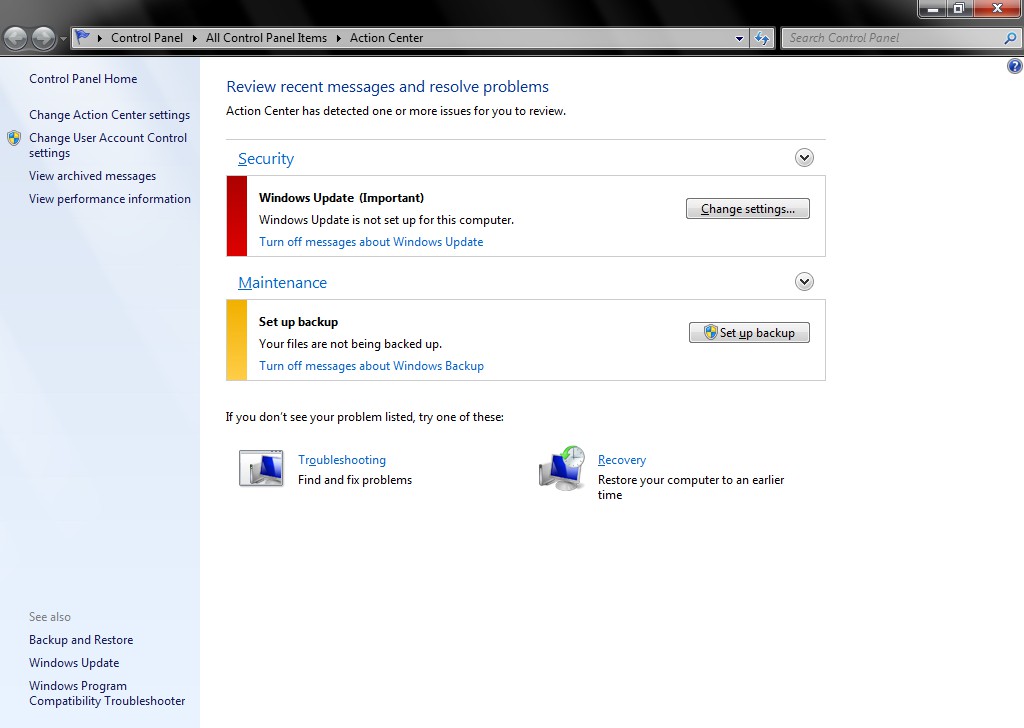
Màn hình Action Center xuất hiện. Chọn User Account Control setting
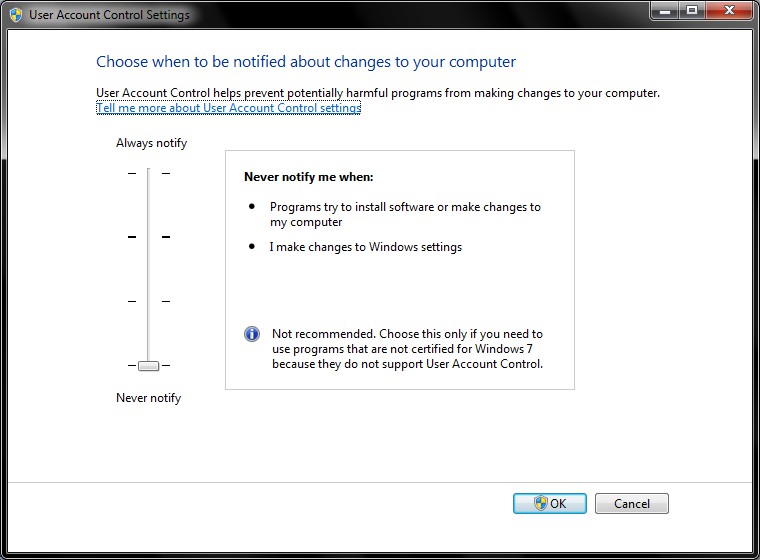
Kéo thanh trượt xuống hết. Nhấn OK
Khởi động lại máy tính.
Máy chấm công
Khai báo máy chấm công
– Khi muốn sử dụng máy chấm công thì trước hết phải khai báo máy chấm công.
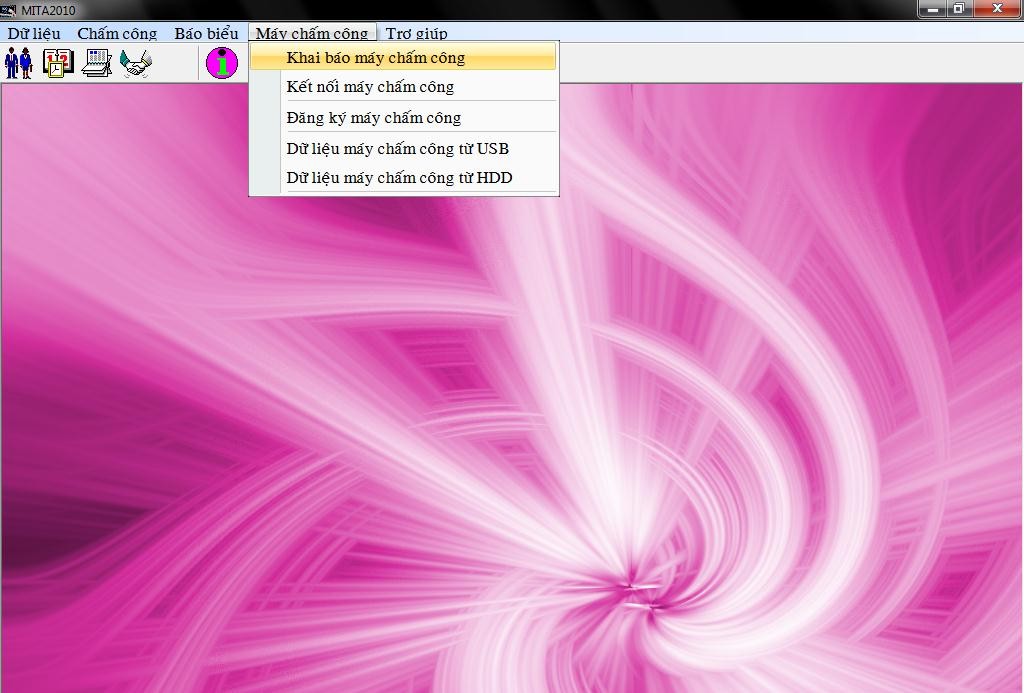
Màn hình khai báo máy chấm công xuất hiện
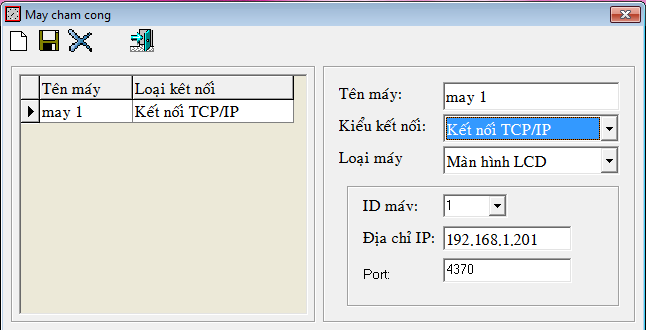

Nhấn vào để thêm mới 1 máy chấm công Tên máy: nhập tên máy (tên nào cũng được)
Kiểu kết nối: gồm 3 kiểu kết nối (RS232/RS485, TCP/IP, USB)
+ RS232/RS485: dùng khi kết nối bằng cổng COM
+ TCP/IP: dùng khi kết nối bằng cổng mạng LAN
+ USB: dùng khi kết nối bằng cổng USB
Loại máy: gồm 2 loại máy (LCD và TFT)
+ Nếu máy chấm công màn hình trắng đen thì chọn loại máy là màn hình LCD
+ Nếu máy chấm công mà hình màu thì chọn loại máy là màn hình màu Địa chỉ IP: địa chỉ này phải trùng với địa chỉ của máy chấm công.
Sau khi khai báo xong máy chấm công nhấn nút để lưu lại.
Đăng ký máy chấm công
Nếu bạn chưa đăng ký máy chấm công thì bạn không thể sử dụng được phần mềm này.
Thường thì mỗi máy sẽ có 1 số serial kèm theo 1 mã đăng ký. Nếu mất số đăng ký các bạn có thể liên hệ Hotline để mua hoặc cấp lại số đăng ký
Để khai báo máy chấm công các bạn làm như sau:
+ Ở giao diện chính của phần mềm các bạn chọn vào menu máy chấm công.
+ Chọn đăng ký máy chấm công
Khi chọn đăng ký máy chấm công thì màn hình bên dưới xuất hiện.
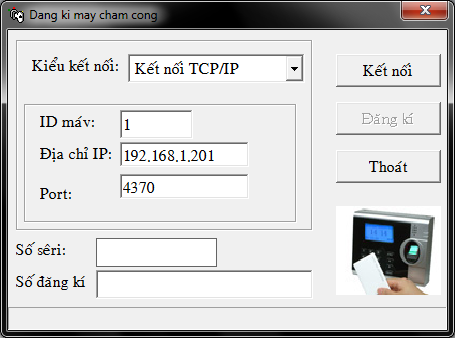
Kiểu kết nối: cũng có 3 kiểu (RS232/RS485, TCP/IP, USB), nếu máy chấm công kết nối bằng cổng mạng thì chọn là kết nối TCP/IP.
Địa chỉ IP: đặt địa chỉ IP của máy của máy chấm công.
Nhấn nút Kết nối, nếu kết nối thành công thì sẽ hiện lên 1 dãy số Sêri. Sau đó bạn nhập số đăng ký vào ô đăng ký.
Kết nối máy chấm công
Từ giao diện chính của phần mềm -> menu Máy chấm công -> Kết nối máy chấm công.
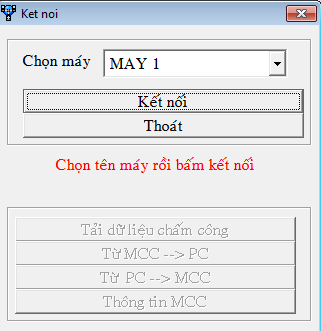
Chọn máy chấm công (những máy này là do mình khai báo máy chấm công, nếu khai báo bao nhiêu máy chấm công thì ở đây sẽ hiện lên bấy nhiêu máy). Ta chọn máy cần kết nối -> Kết nối.
Màn hình kết nối máy tính với máy chấm công
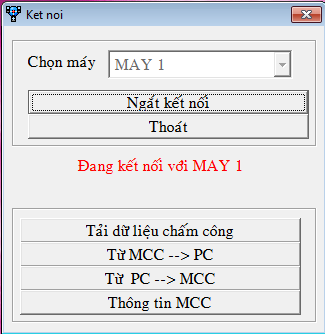
Khi kết nối máy chấm công với máy tính thành công thì phần mềm sẽ cho mình biết đang kết nối với máy chấm công nào. Khi đó 4 nút ở dưới sẽ hiển thị lên là: Tải dữ liệu chấm công, Từ MCC->PC, Từ PC->MCC. Thông tin MCC.
Tải dữ liệu chấm công: dùng để tải dữ liệu ra vào.
Từ MCC->PC: tải nhân viên từ máy chấm công về máy tính.
Từ PC->MCC: tải nhân viên từ máy tính lên máy chấm công.
Thông tin MCC: xem thông tin trên máy chám công.
Chú ý: nếu trên máy tính chưa có nhân viên nào thì bạn nên tải nhân viên về trước rồi mới tải dữ liệu chấm công.
Màn hình khi kết nối thành công
Tải nhân viên về máy tính: nhấn vào nút Từ MCC->PC (phải kết nối thành công với máy chấm công thì mới thực hiện được)
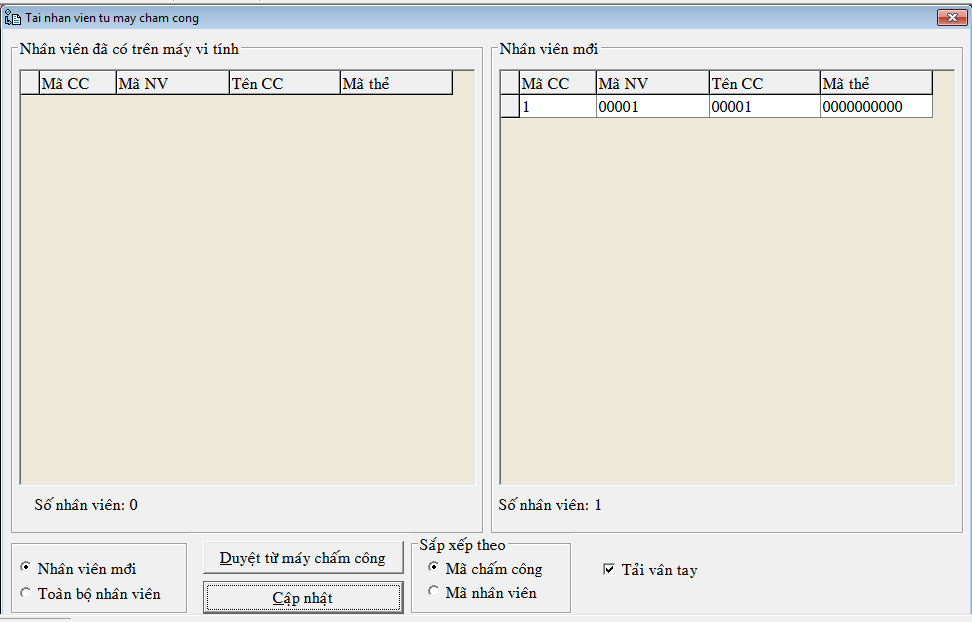
Check vào nhân viên mới hoặc toàn bộ nhân viên.
Check vào tải vân tay nếu máy chấm công là máy vân tay.
Nhấn nút Duyệt từ máy chấm công. Rồi nhấn lại nút cập nhật để phần mềm cập nhật lại.
Tải dữ liệu chấm công về máy tính: nhấn vào nút tải dữ liệu chấm công.
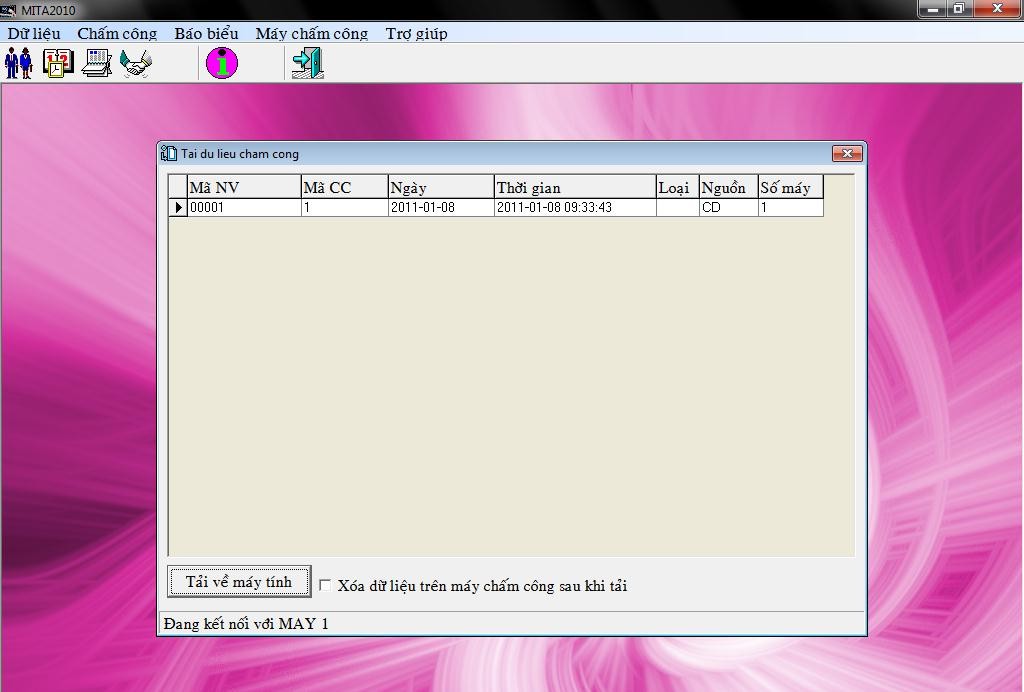
Nhấn vào nút Tải về máy tính (dữ liệu sẽ được tải từ máy chấm công về máy tính)
Chú ý: nếu check vào Xóa dữ liệu trên máy chấm công sau khi tải thì khi ta tải dữ liệu thì dữ liệu được tải về máy tính đồng thời sẽ xóa hết dữ liệu trên máy chấm công.
Tải nhân viên từ máy tính qua máy chấm công: nhấn nút từ PC->MCC
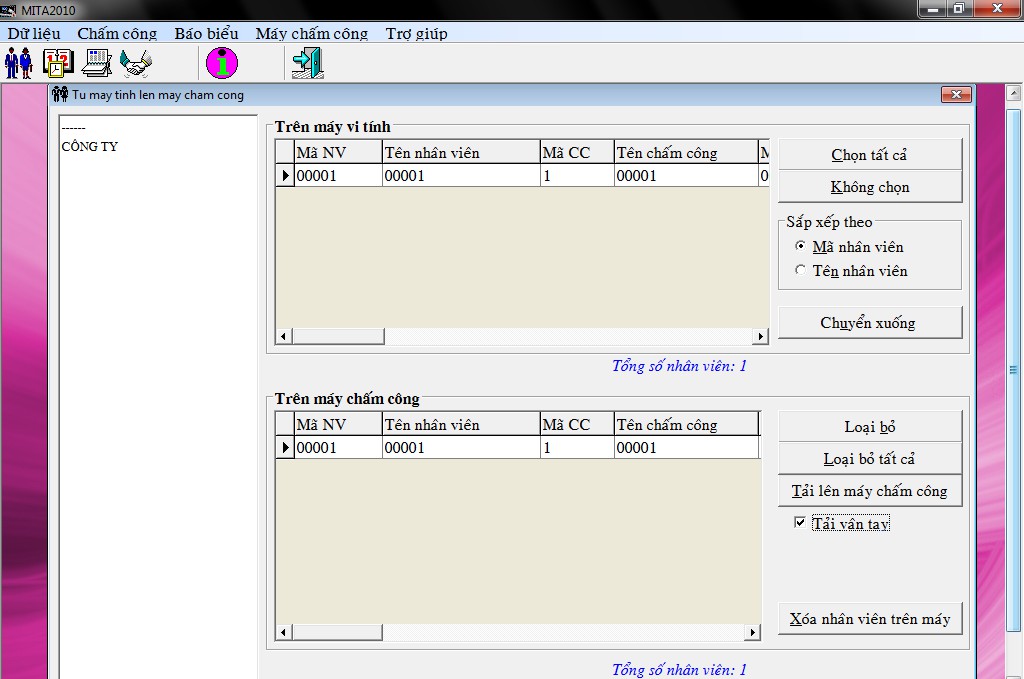
Chọn nhân viên có trên máy vi tính -> chọn tất cả -> chuyển xuống -> check vào tải vân tay (nếu máy chấm công là máy vân tay) -> Tải lên máy chấm công.
Thông tin máy chấm công
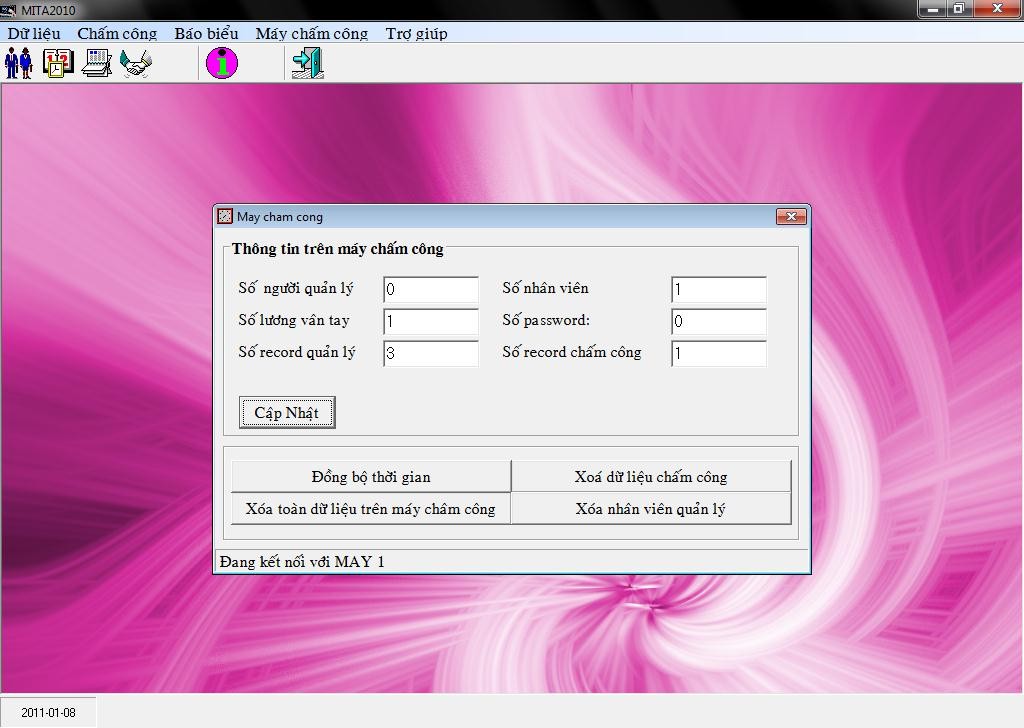
Nhấn vào nút cập nhật.
Dữ liệu
Sơ đồ quản lý
cho phép bạn tạo sơ đồ quản l{ cho công ty (cây thư mục)
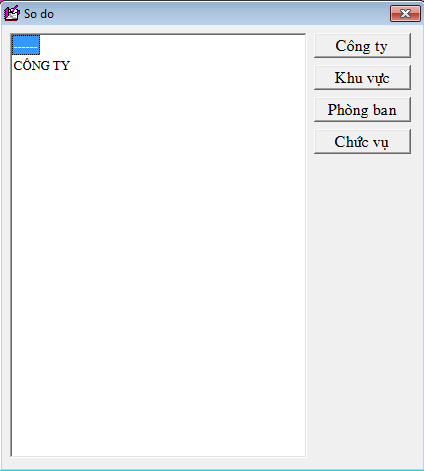
Công ty: đặt tên công ty
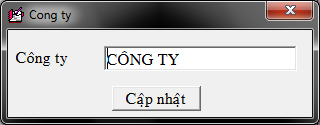
Nhập tên công ty -> cập nhật.
Khu vực
là dưới công ty 1 cấp (ví dụ như có 2 khu vực: SẢN XUẤT và VĂN PHÒNG)
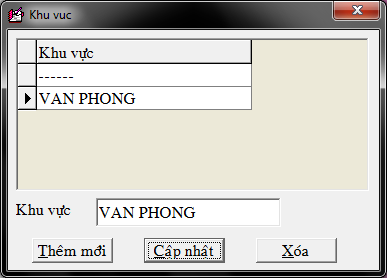
Trước khi thêm 1 khu vực hoặc phòng ban thì bạn phải nhấn nút thêm mới.
Gõ tên khu vực. Nhấn nút cập nhật
Phòng ban
dưới khu vực 1 cấp (ví dụ như có phòng ban HÀNH CHÍNH nằm trong khu vực VĂN PHÒNG)
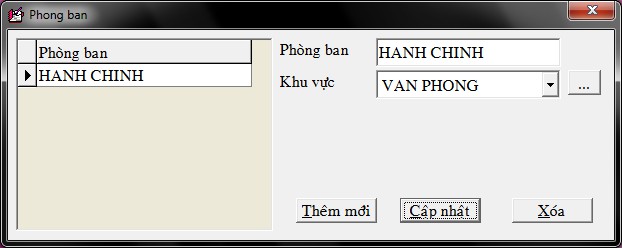
Nhấn vào nút Thêm mới.
Chọn Khu vực mà muốn thêm Phòng ban. Gõ tên Phòng ban
Nhấn nút Cập nhật.
Quản lý nhân viên
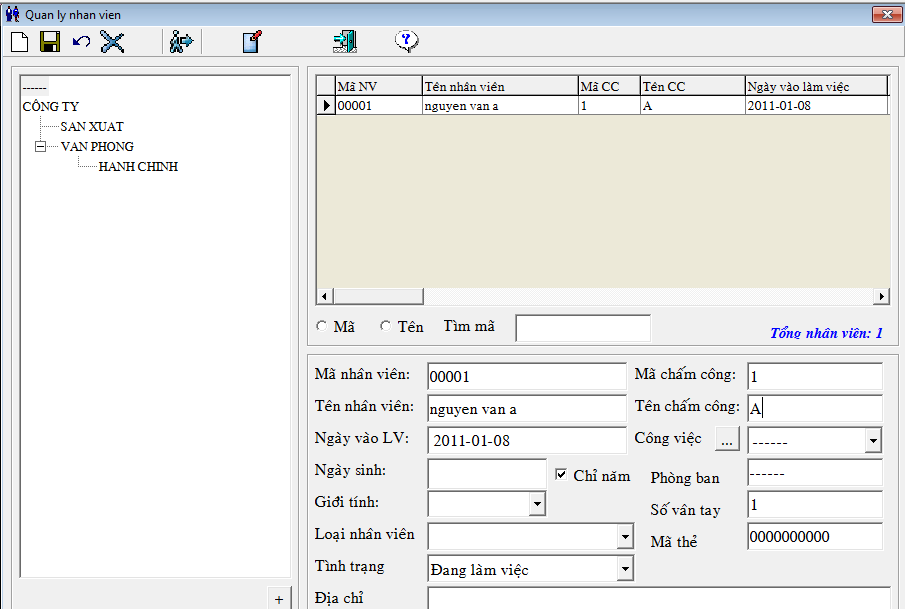
Khi tải nhân viên mới về thì những nhân viên mới này sẽ được chuyển vào mục Quản lý nhân viên và nằm trong đường gạch đứt trong sơ đồ quản lý của công ty.
 Mặc định của nhân viên là khi tải về nếu nhân viên đó có mã là 00001 thì tên nhân viên và tên chấm công cũng là 00001. Nếu muốn đổi tên thì bạn chỉ cần click vào sơ đồ quản l{ (cây thư mục) thì sẽ hiển thị danh sách nhân viên bên phải. Chọn vào nhân viên muốn thay đổi tên -> nhập tên vào tên nhân viên và tên chấm công vào rồi nhấn vào nút để lưu lại.
Chuyển phòng ban
Chọn nhân viên cần chuyển phòng ban, nhấn vào nút 
Khi nhấn vào nút chuyển phòng ban thì màn hình sau xuất hiện.
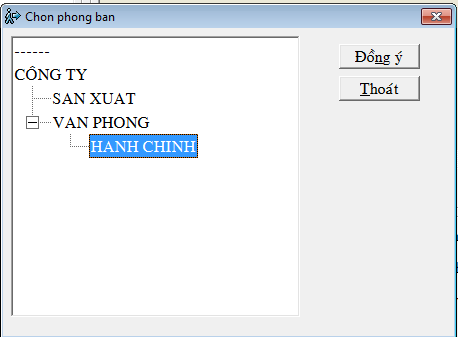
Chọn phòng ban cần chuyển -> Đồng ý. Chọn dữ liệu: menu Dữ liệu->Chọn dữ liệu
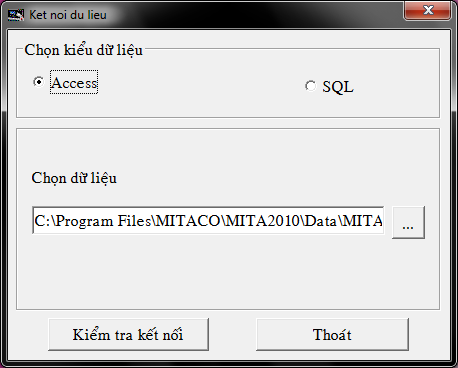
Chọn Access. Nhấn vào nút …
Chọn đường dẫn tới file data. Nhấn kiểm tra kết nối.
Nhấn thoát
Chấm công
Khai báo ca làm việc
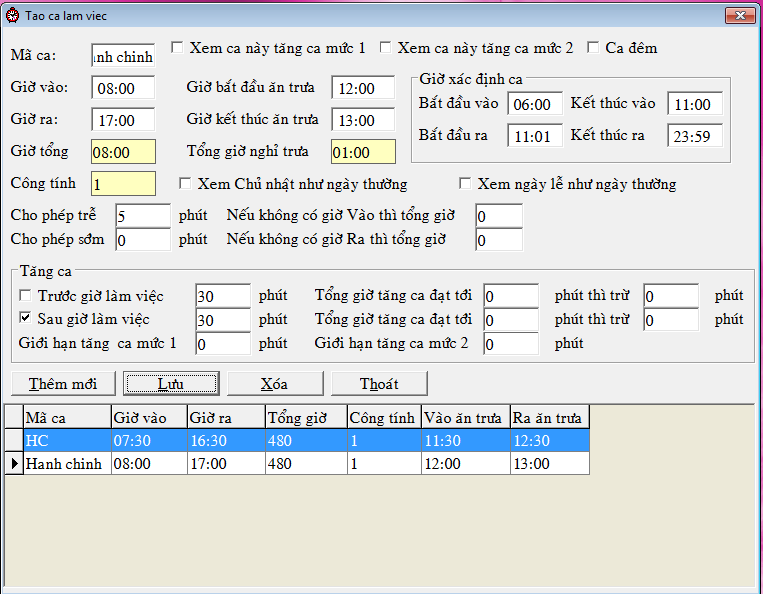
Nhấn nút thêm mới để tạo ca mới.
Mã ca : gõ vào tên ca
Giờ vào : giờ bắt đầu vào ca (tính công)
Giờ ra : giờ hết ca.
Nếu công ty có nghỉ trưa thì nhập vào giờ bắt đầu nghỉ trưa và kết thúc giờ nghỉ trưa.
Giờ xác định ca: để xác định giờ chấm của bạn sẽ là giờ vào hoặc là giờ ra.
Ví dụ: giờ bắt đầu làm (tính công) của ca hành chính là 08:00 nhưng bạn có thể khai báo giờ bắt đầu vào và kết thúc vào là 06:00 -> 11:00. Nghĩa là trong khoảng thời gian này nếu bạn chấm công thì phần mềm hiểu là vào. Bắt đầu ra là 11:01 và kết thúc ra là 23:59, nếu bạn khai báo giờ bắt đầu ra là 13:00 và nhân viên chấm công trong khoảng thời gian từ 11:01 -> 12:59 thì phần mềm sẽ không xác định trong khoảng thời gian đó vì không nằm trong khai báo. Vì thế khi kết thúc vào là 11:00 thì bạn nên cho bắt đầu ra là 11:01 để khi nhân viên chấm công vào giờ nào thì máy vẫn hiểu là ra hoặc vào.
Công tính: bạn có thể nhập bao nhiêu cũng được, tùy theo công ty mà cho ca nào bao nhiêu công, mặc định của phần mềm là 1 công.
Cho phép trễ: ở đây bạn muốn cho phép trễ bao nhiêu là do công ty quy định. Ví dụ: 08:00 là bắt đầu làm (tính công) nếu bạn khai báo cho phép trễ 5 phút thì khi bạn vào từ 08:00->08:05 thì bạn sẽ không bị trễ, nếu vào lúc 08:06 thì sẽ bị trễ 6 phút. Cho phép sớm cũng tương tự như cho phép trễ, ở đây cho phép sớm là về sớm.
Tăng ca: Ở đây có tăng ca trước giờ làm việc và sau giờ làm việc, nếu tăng ca sau giờ làm việc thì check vào tăng ca sau giờ làm việc, còn nếu không tăng ca thì không phải check.
Ví dụ như tăng ca sau giờ làm việc: ca của bạn là 17:00 hết ca rồi bạn làm tăng ca luôn, nhưng bạn khai báo sau giờ làm việc là 30 phút thì khi bạn làm từ 17:01->17:30 thì sẽ không tính tăng ca, bắt đầu từ 17:31 mới tính tăng ca. tăng ca trước giờ làm việc cũng tương tự.
Nhấn nút Lưu để lưu lại.
Khai báo lịch trình cho ca làm việc
menu chấm công -> Khai báo lịch trình cho ca làm việc.
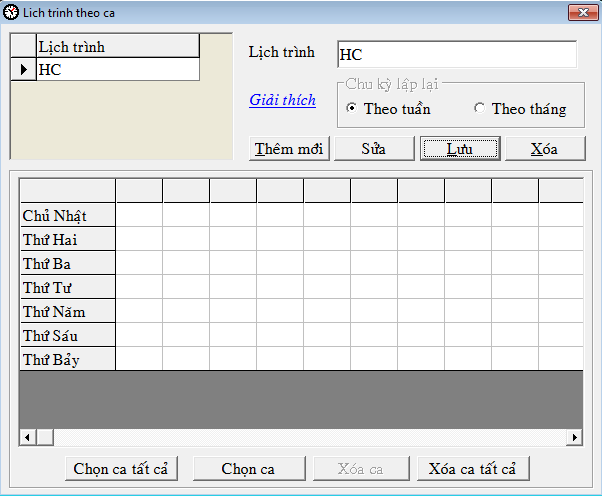
Với những nhân viên làm 1 ca hoặc nhiều ca thì mình phải có 1 lịch trình để chứa nhiều ca trong 1 lịch trình đó. Ví dụ bạn làm 3 ca: ca1, ca2 và ca3 thì bạn tạo 1 lịch trình, trong lịch trình đó chứa 3 ca, khi bạn chấm trong thời gian nào của ca nào thì phần mềm sẽ hiểu bạn làm trong ca đó.
Để tạo lịch trình mới bạn nhấn nút thêm mới -> gõ tên lịch trình ->có 2 chu kz cho bạn chọn (theo tháng hoặc theo tuần) -> Lưu.
Để add ca vào lịch trình ->chọn lịch trình->chọn ca tất cả. Màn hình sau xuất hiện :
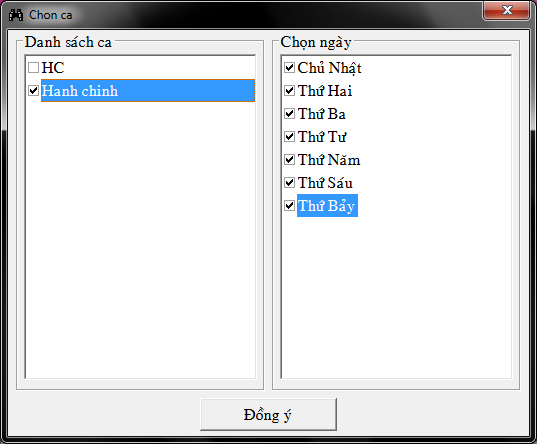
Chọn ca cần đưa vào lịch trình.
Chọn ngày (nếu ngày nào nghỉ thì bỏ chọn ngày đó).
Nhấn đồng ý.
Như vậy là bạn đã tạo xong lịch trình.
Sắp xếp lịch trình cho nhân viên
menu chấm công -> sắp xếp lịch trình cho nhân viên.
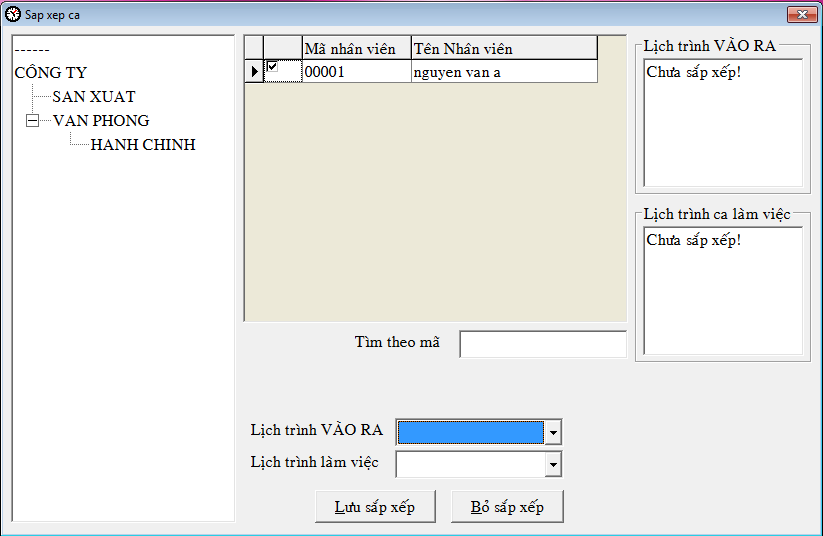
Ở đây cho phép bạn chọn nhân viên với lịch trình nào mà mình đã khai báo.
Ở sơ đồ công ty phía tay trái chọn phòng ban mà bạn đã tạo có nhân viên, khi bạn click vào thì danh sách nhân viên sẽ hiện lên -> bạn để chuột vào danh sách click phải chọn tất cả.
Lịch trình vào ra: có 3 lịch trình vào ra (tự động, phân giờ và filo)
+ Tự động: bắt được thời gian qua đêm như từ 22:00->06:00, nếu bạn chọn tự động thì khi chấm phần mềm sẽ hiểu là 1 lần chấm là vào, 1 lần chấm kế tiếp là ra. Cho nên khi bạn chọn tự động thì bạn bắt buộc phải chấm đủ, không được chấm thiếu, nếu chấm thiếu thì sẽ bị đẩy giờ.
+ Phân giờ: lịch trình này thì không bắt được qua đêm, chỉ bắt được trong ngày, nếu chọn phân giờ thì thời gian bạn chấm phụ thuộc vào khoảng giờ vào ra. Bạn chấm mà khoảng thời gian đó nằm trong khoảng giờ vào thì phần mềm sẽ hiểu là vào, trong khoảng ra thì sẽ hiểu là ra.
+ Filo: Lịch trình này cũng không bắt được qua đêm, lịch trình này dành cho những công ty có những nhân viên ra vào nhiều lần, nhưng chỉ lấy lần đầu và lần cuối. Ví dụ: nhân viên đó 1 ngày chấm 10 lần thì phần mềm chỉ lấy lần chấm đầu tiên là vào và lần cuối cùng là ra.
Lịch trình làm việc
chọn lịch trình mà mình đã khai báo. Nhấn nút Lưu sắp xếp để lưu lịch trình lại cho nhân viên.
Báo biểu
+ Giờ chấm công: menu báo biểu -> giờ chấm công.
+ Giờ chấm công cho phép bạn xem tất cả những giờ chấm công của nhân viên.
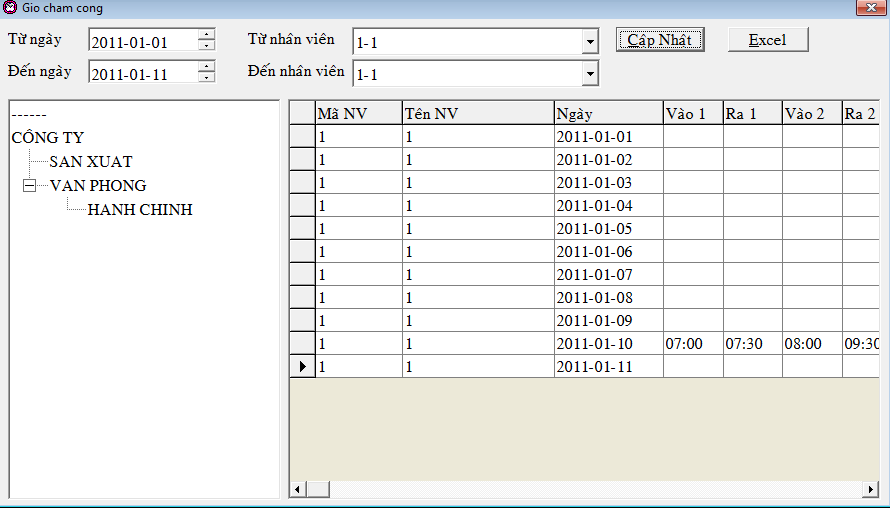
Chọn vào phòng ban có nhân viên muốn xem giờ chấm công.
Chọn ngày (bạn cũng có thể chọn 1 ngày).
Chọn nhân viên (cũng có thể chọn 1 nhân viên).
Nhấn nút cập nhật.
+ Tính công và in báo biểu: menu báo biểu ->tính công và in báo biểu (dùng để tính công cho 1 nhân viên hoặc cả 1 công ty).
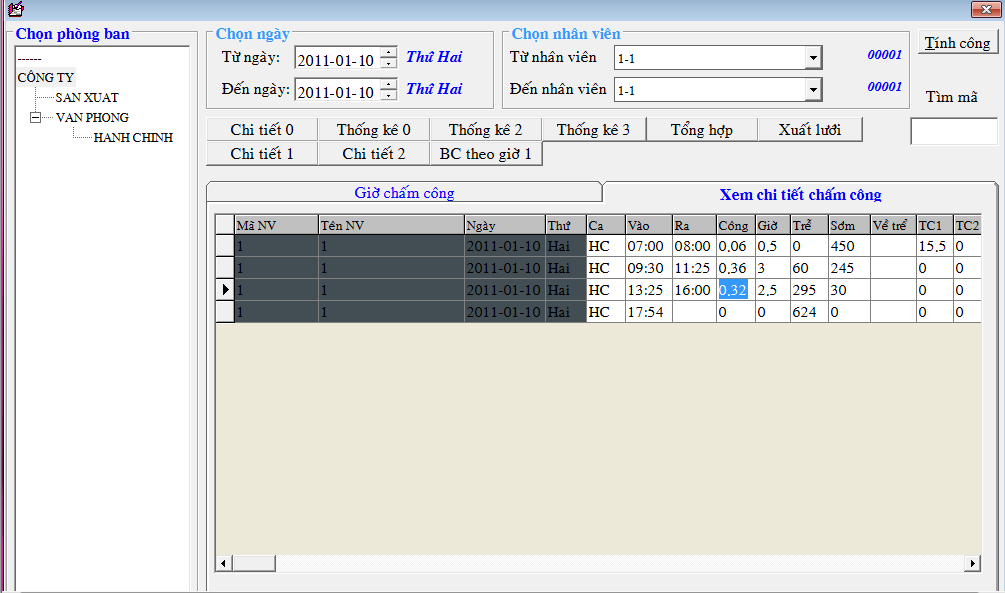
Chọn phòng ban muốn tính công hoặc cả công ty.
Chọn ngày.
Chọn nhân viên.
Nhấn nút tính công.
+ Khi bạn tính công xong, trên phần mềm cũng có 1 số biểu mẫu xuất ra file Excel. Nếu mẫu nào phù hợp thì bạn có thể sử dụng. Và đây là một số mẫu tiêu biểu.
Chi tiết 0
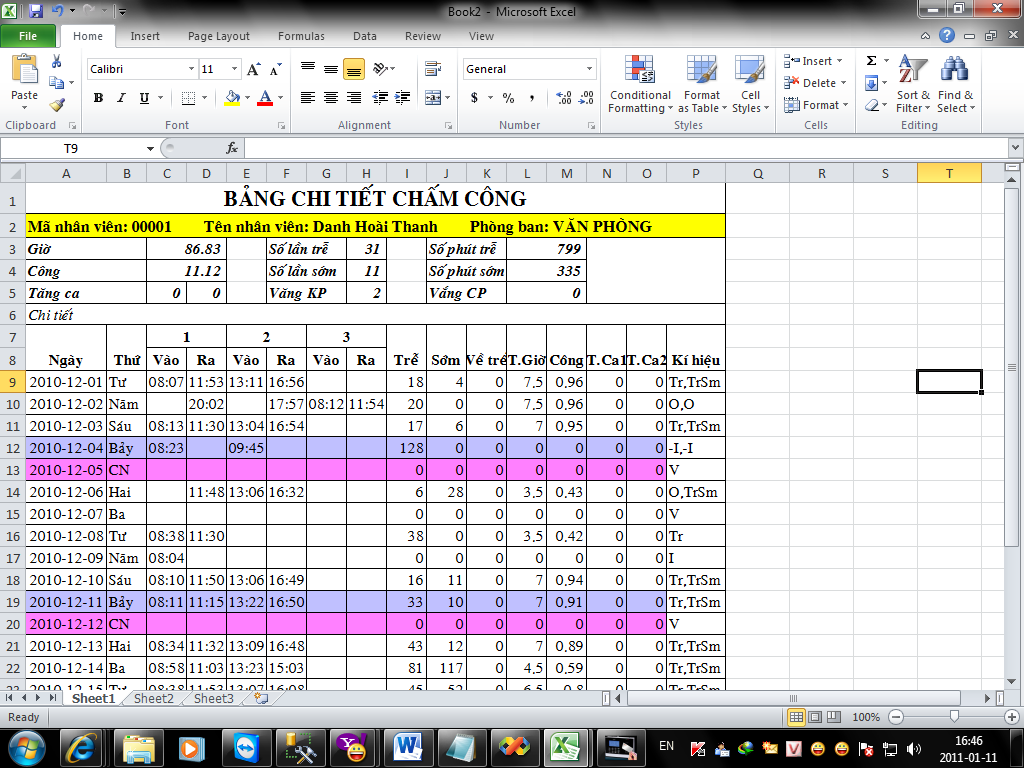
Thống kê 3
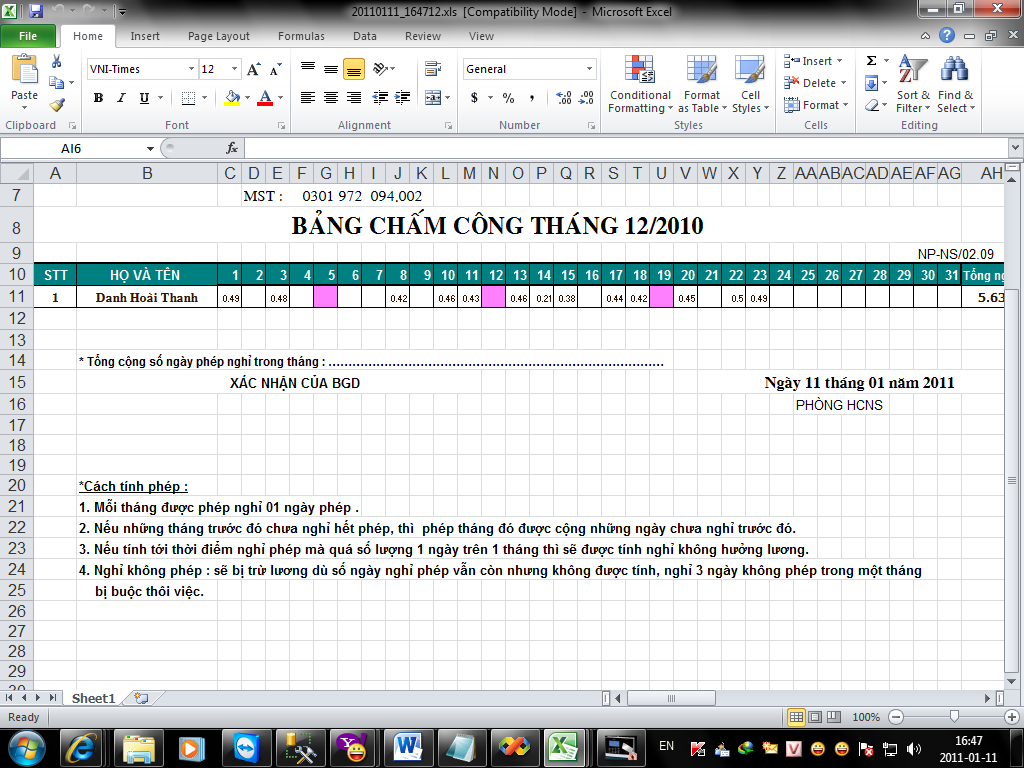
Tổng hợp
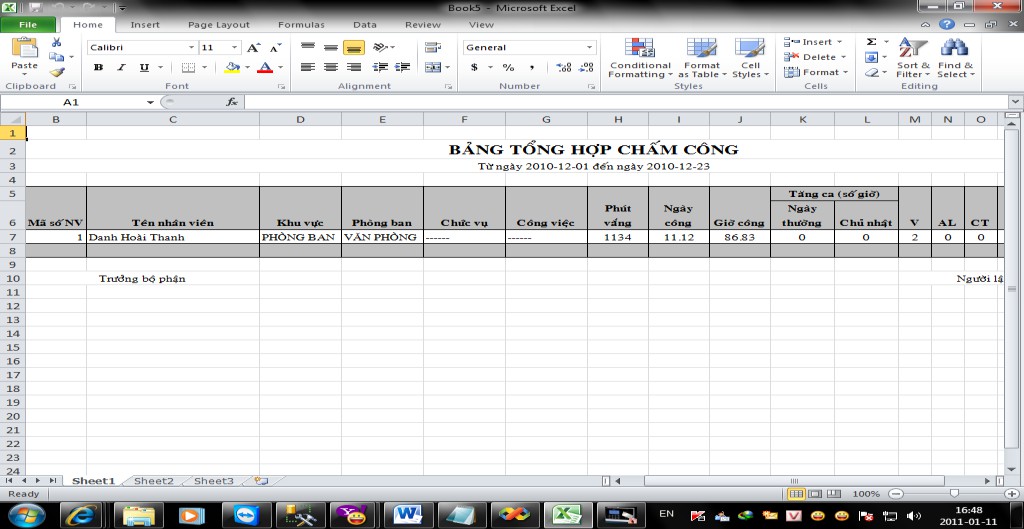
Xuất lưới
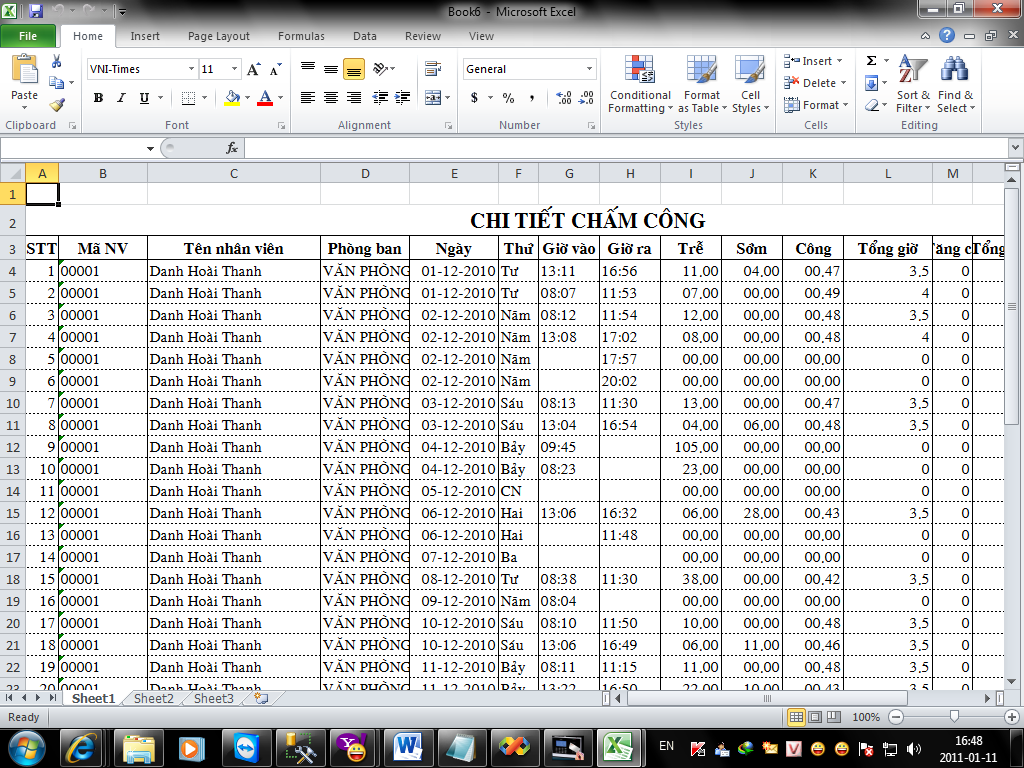
Và còn vài biểu mẫu khác…



[5112]cd33 অফিসিয়াল লগইন | বিকাশ পেমেন্টে অনলাইন স্লট গেম,cd33 প্ল্যাটফর্মে সহজে লগইন করে সেরা অনলাইন স্লট গেম এবং লাইভ ক্যাসিনো উপভোগ করুন। দ্রুত বিকাশ পেমেন্টের সুবিধা নিয়ে আজই অ্যাপটি ডাউনলোড করে খেলা শুরু করুন। visit: cd33
[648]wow88 Official Login | Trusted Online Casino Malaysia Fast Withdrawal,wow88 provides a seamless experience for players seeking trusted slot sites in Malaysia. Get the app download for easy access and enjoy fast withdrawals. Join today! visit: wow88
https://shorturl.fm/ANMgJ
Hướng dẫn đầy đủ chi tiết nhất