
 Máy Chấm Công
 Khóa Cửa Thông Minh
 Camera an ninh
 Thiết bị mạng
Hướng dẫn
Hướng dẫn sử dụng phần mềm MyTime, Chi tiết nhất từ A-Z
Hướng dẫn sử dụng phần mềm Mytime chấm công
Mytime là phần mềm chấm công chi tiết, đầy đủ tính năng, với hàng chục mẫu báo cáo chấm công phù hợp với đa số mọi nhu cầu của doanh nghiệp hiện nay, sau đây là hướng dẫn chi tiết cài đặt cũng như sử dụng phần mềm cho quý khách.
Link tải phần mềm chính thức: Download
Hướng dẫn cài đặt phần mềm
Cài đặt phần mềm
Tùy theo nhu cầu sử dụng và cấu hình của máy tính để lựa chọn bản cài MyTime Server ( dành cho máy chủ và khởi chạy cùng Windown ) hay Mytime (Dành cho máy trạm hoặc chạy độc lập) cho phù hợp với nhu cầu ( Chỉ cài 1 trong 2 bản không được cài cả 2 bản trên 1 máy tính )
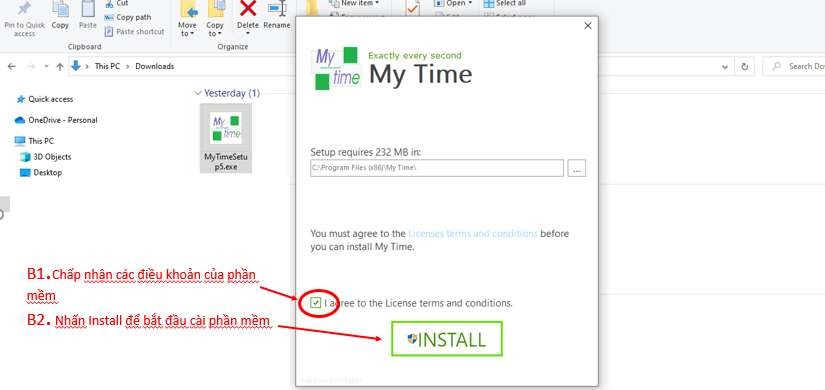
Để cài đặt phần mềm cần chọn chấp nhận các điều khoản và ấn Install để bắt đầu cài đặt phần mềm
Sau khi cài đặt xong phần mềm sẽ hiện lên bảng cấu hình kết nối
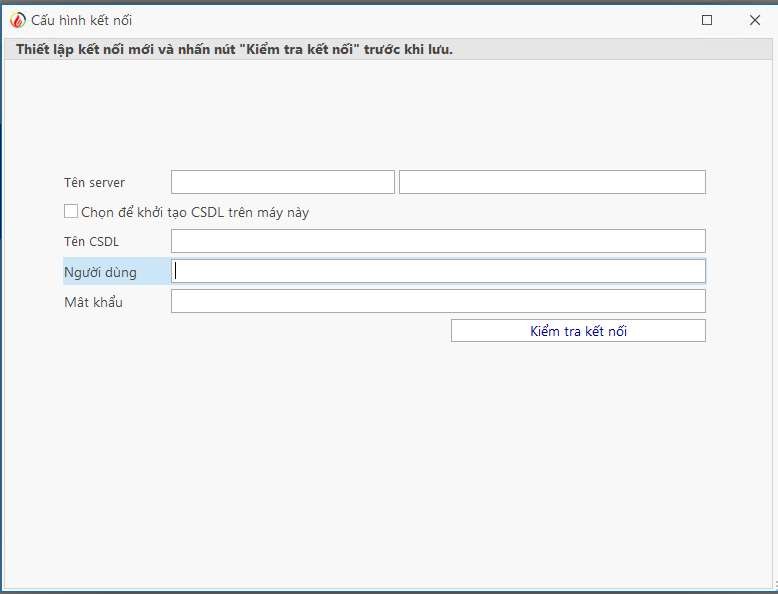
Thực hiện tắt bảng cấu hình kết nối và mở lại phần mềm bằng quyền Run as administrator để tạo cơ sở dữ liệu
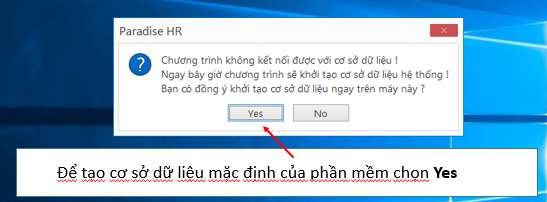
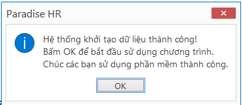
Hệ thống sẽ tự tạo Data dữ liệu kích chọn Ok để kết thúc quá trình cài đặt
Sau khi cài đặt xong chúng ta sẽ được giao diện của phần mềm
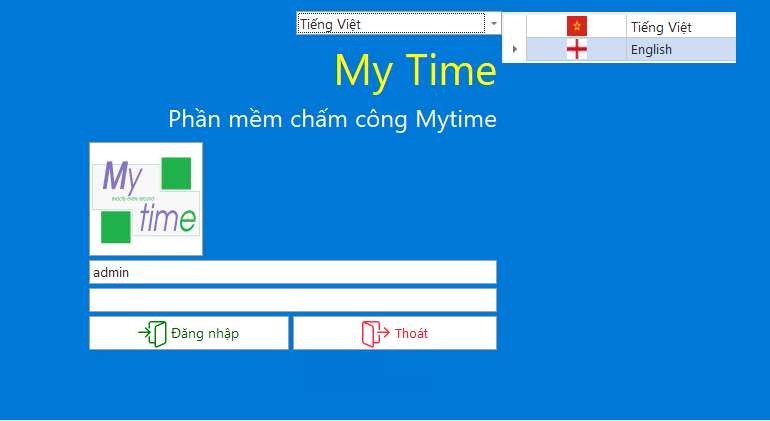
Giao diện khi đăng nhập phần mềm
Tài khoản mặc định là Tài khoản: admin
Mật khẩu: 123
Phần mềm sẽ tự động đăng nhập sau 5s nếu không tạo tài khoản đăng nhập khác
Có thể chọn ngôn ngữ là Tiếng việt hoặc Tiếng anh
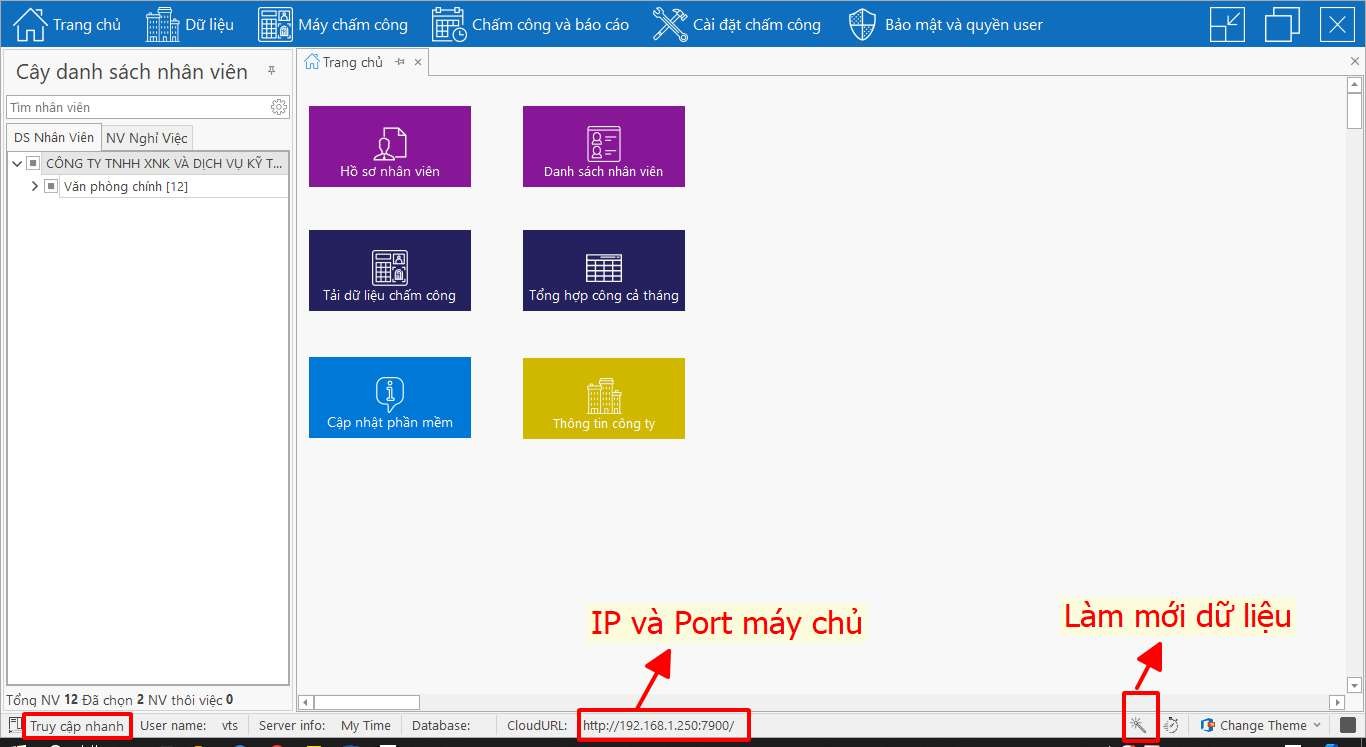
Giao diện phần mềm chấm công Mytime khi mở lên
Đổi Port kết nối hoặc Cập nhật lại IP
Để sửa đổi lại Port kết nối phần mềm hoặc Cập nhật lại IP mới khi Máy tính thay đổi IP ( CloudURL báo HPA như hình bên dưới) ta làm như sau
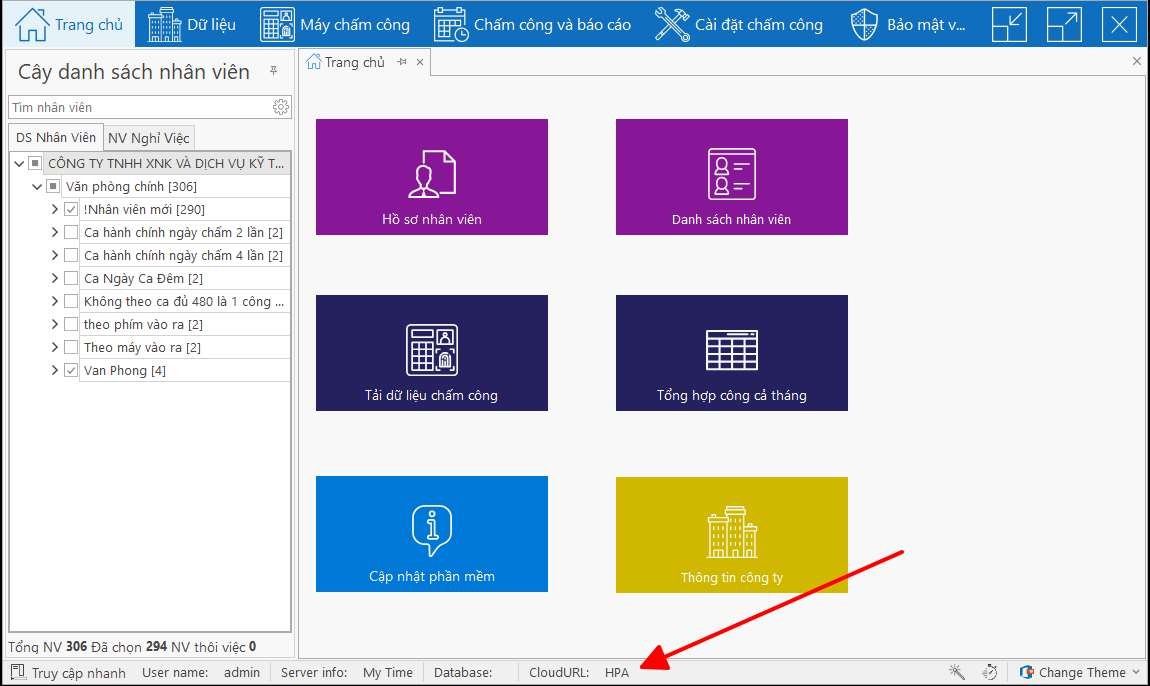
Phần mềm báo lỗi HPA
B1. Vào Cài đặt chấm công B2. Tham số tải công
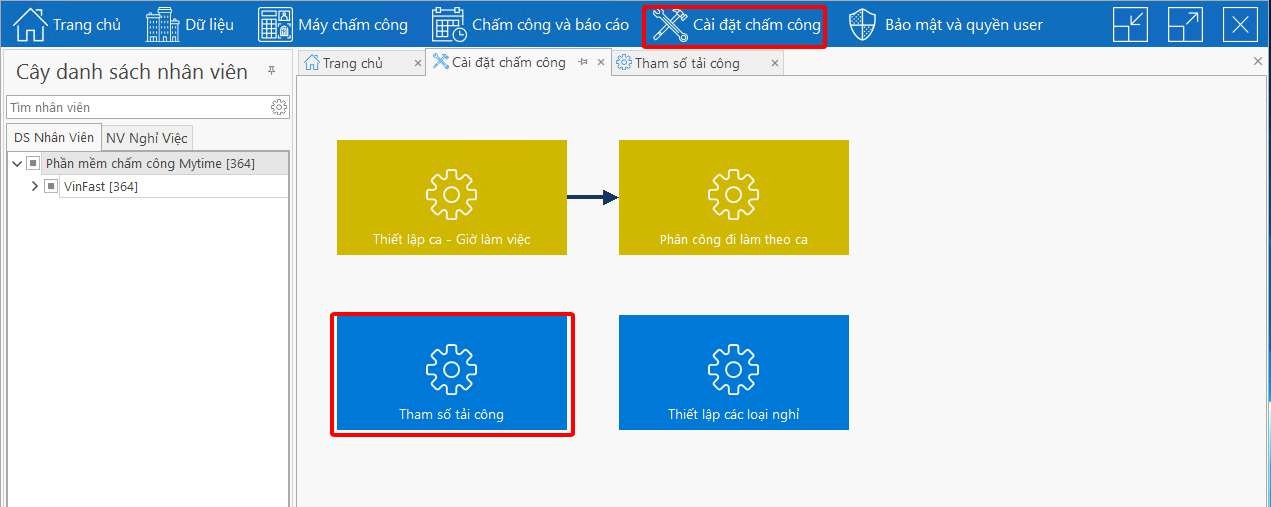
B3. Sửa Port nếu cần đổi Port khác hoặc sửa tham số Địa chỉ máy chủ đám mây về giá trị là 1 (nếu bị đổi IP phần mềm báo HPA ) sau đó lưu lại và tắt phần mềm đi mở lại
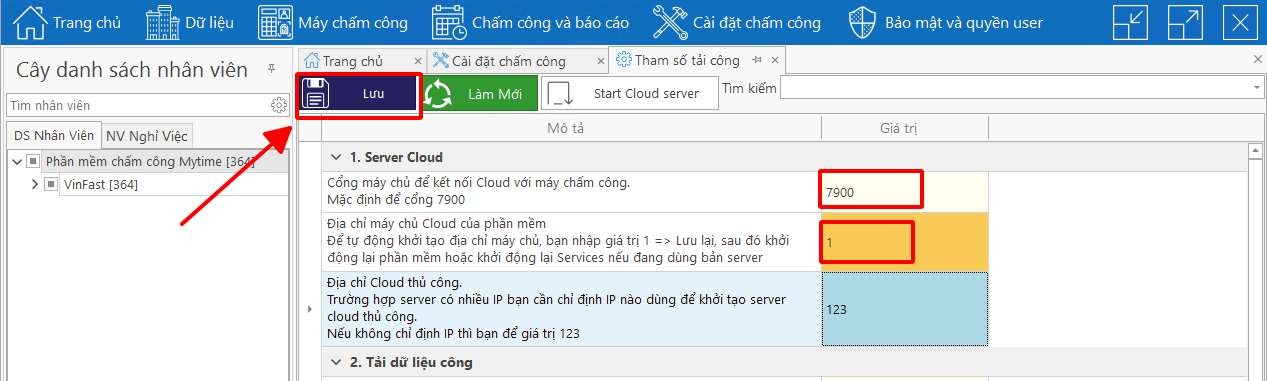
Lưu ý : Với bản cài là MyTime Server cần thực hiện thêm 1 bước là Restart Mytime HRS
Vào Task Manager Services > Kích chuột phải vào MyTime HRS và chọn Restart.
Sau đó mở lại phần mềm
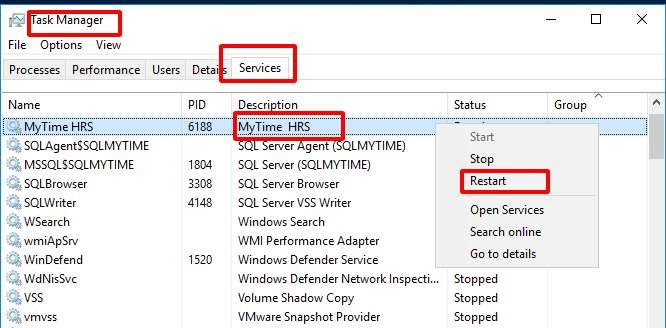
Khởi động lại MyTimeHRS
Tab Dữ liệu
Khai báo chi nhánh
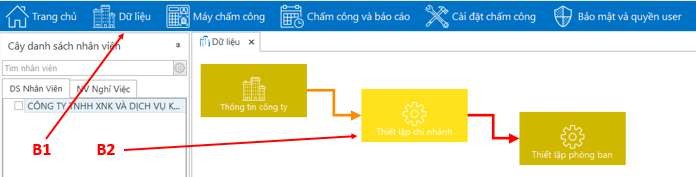
B1. Chọn mục dữ liệu B2. Thiết lập chi nhánh
B3. Chọn Thêm mới sửa các trường thông tin và chọn Lưu
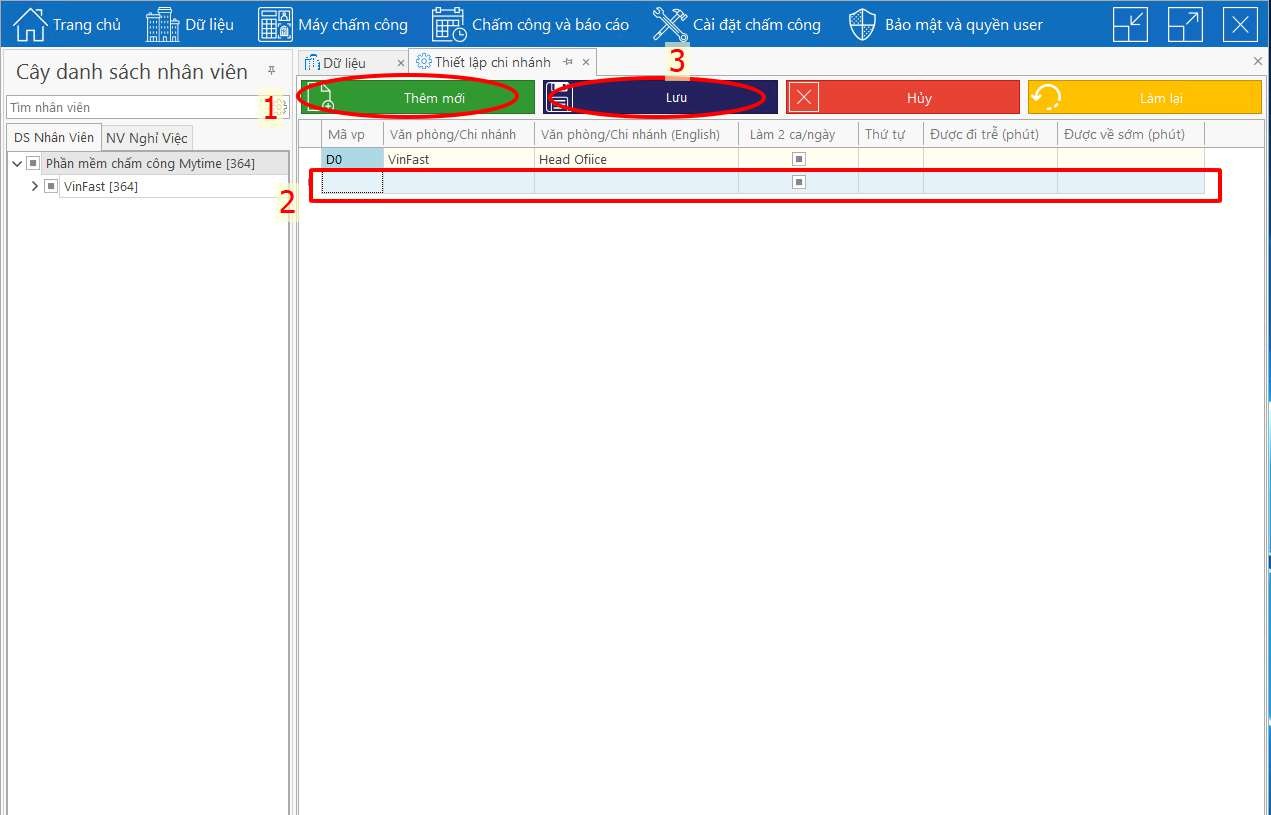
Khai báo chi nhánh
Khai báo phòng ban
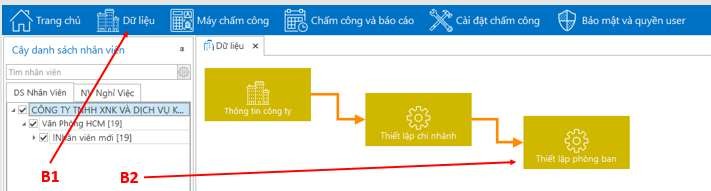
B1. Chọn mục dữ liệu B2. Thiết lập phòng ban
B3. Chọn Chi nhánh cần thêm phòng ban và ấn Thêm Mới sau đó sửa các trường thông tin và lưu lại
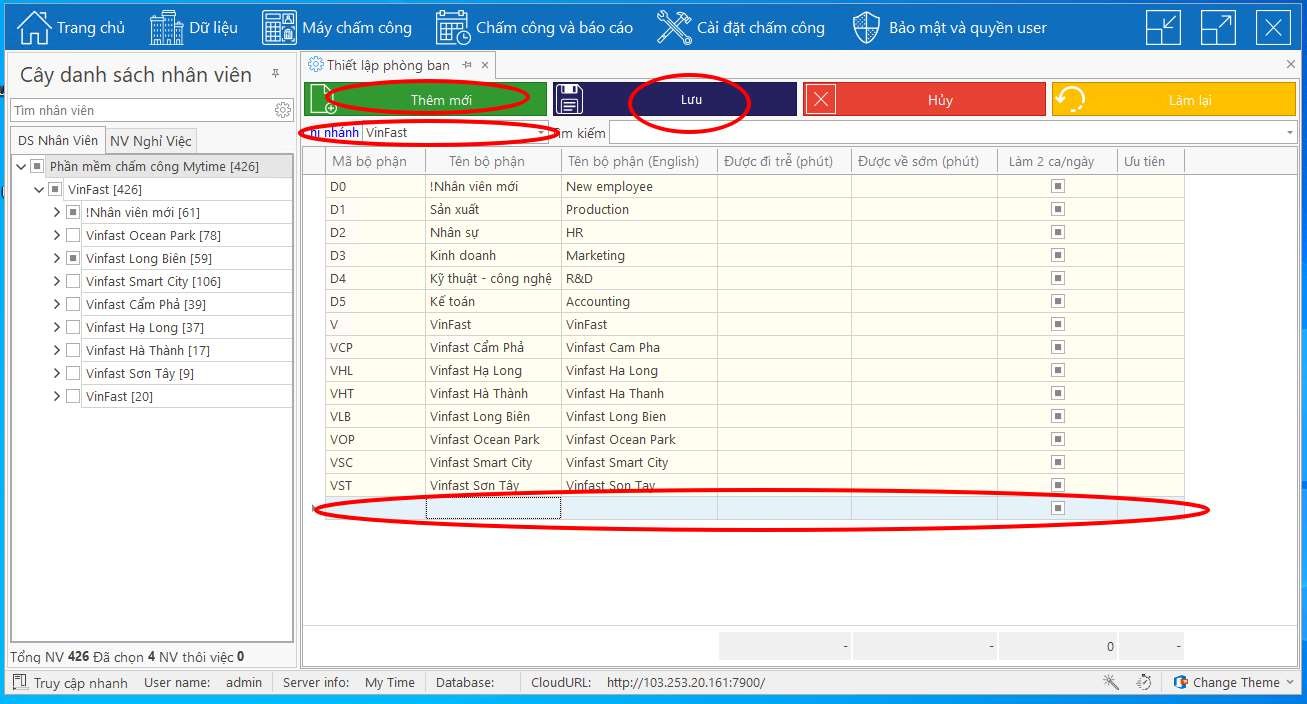
Lưu ý : Phòng ban Nhân viên mới là mặc định và không được sửa phòng ban này
Thiết lập đi làm 2 ca /ngày
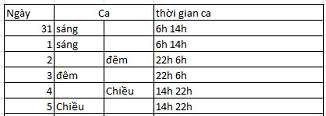
Chức năng phù hợp với những công ty làm xoay ca có thời gian làm việc 2 ca/ ngày
Các ca làm việc mà 2 ca/ ngày B1. Vào phần thiết lập phòng ban
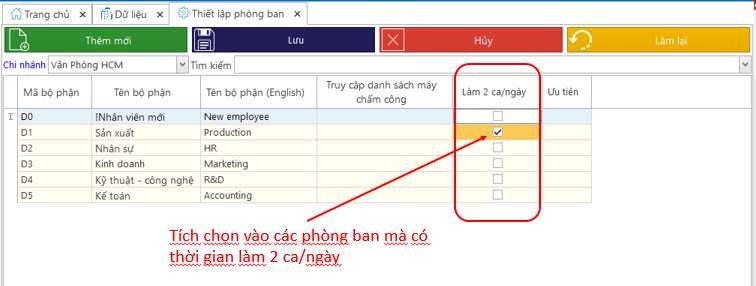
B2 Tích chọn vào phòng ban mà có thời gian làm việc 2 ca/ ngày
Sau đó chọn lưu lại để hoàn thành
Tạo hồ sơ nhân viên mới từ phần mềm
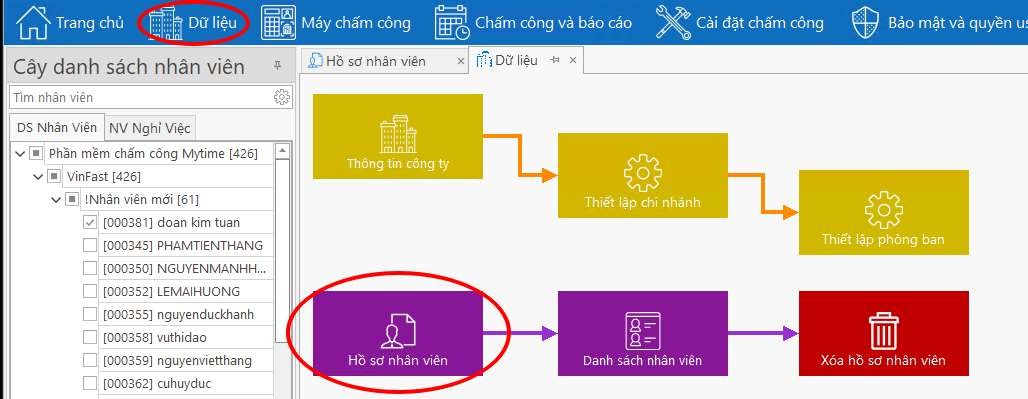
B1. Vào dữ liệu Hồ sơ nhân viên
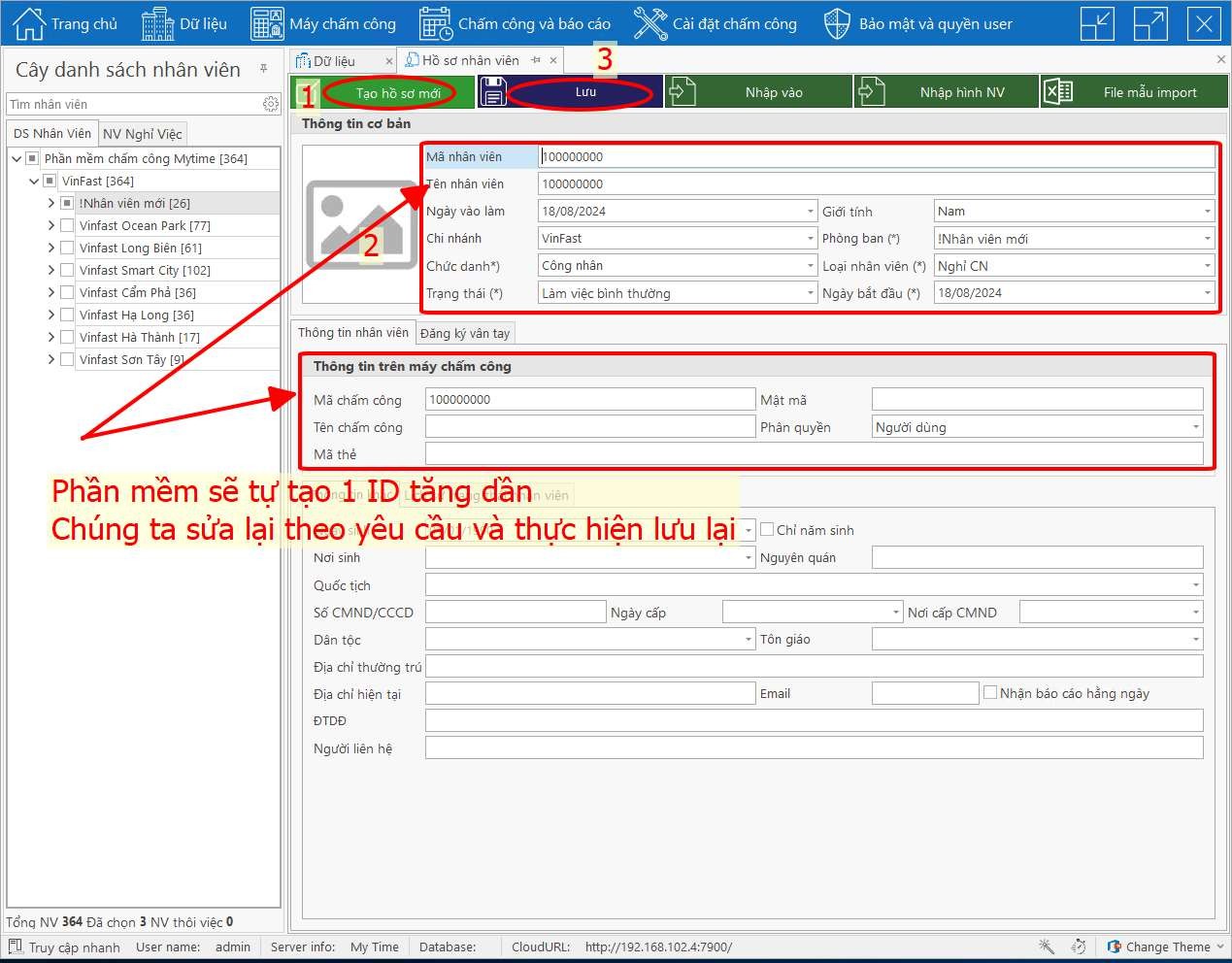
B2. Chọn tạo hồ sơ nhân viên mới Sửa lại các thông tin nhân sự như yêu cầu và lưu lại Phân mềm sẽ tự tạo 1 mã nhân viên cao hơn ID đã có ở phần mềm, Thực hiện sửa lại theo nhu cầu người dùng và lưu lại
Cập nhật lại thông tin nhân viên
Bước này sẽ thực hiện đăng kí vân tay trên máy chấm công trước sau đó sẽ sửa tên ở phần mềm sau
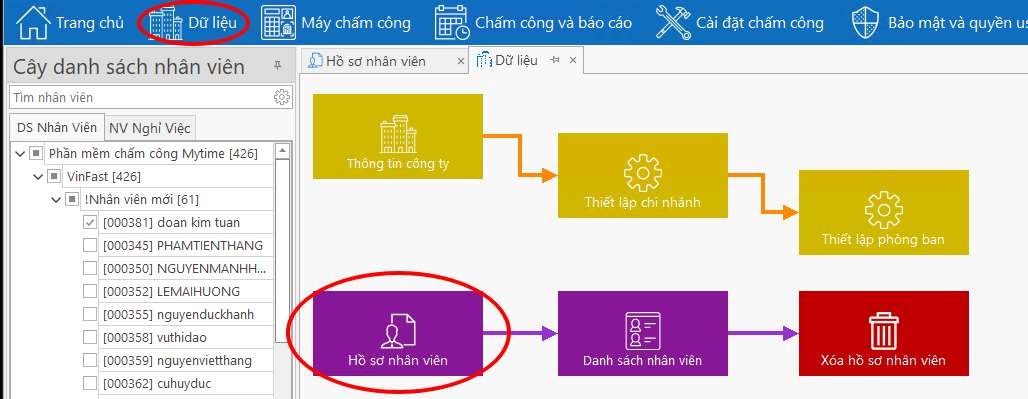
B1. Vào Tab dữ liệu B2. Hồ sơ nhân viên
B3. Kích đúp chuột vào từng ID nhân viên cần sửa thông tin sau đó sửa các thông tin cần thiết và ấn Lưu để lưu lại
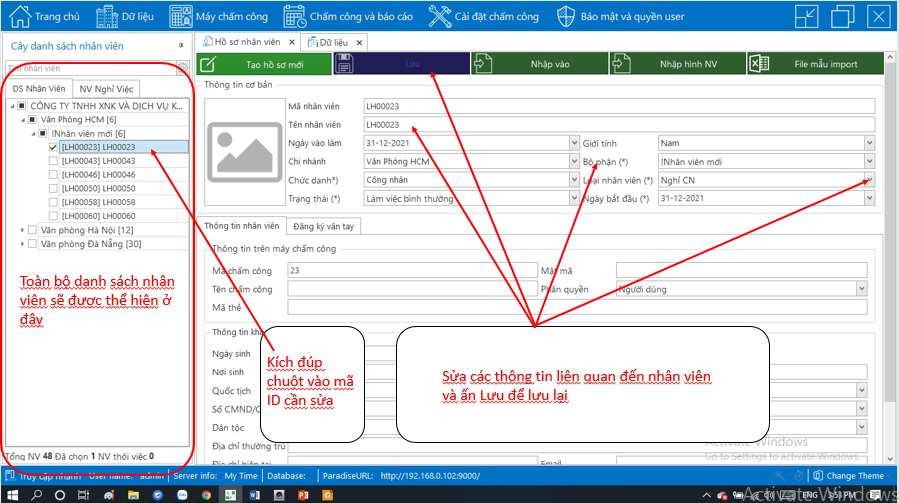
Sửa từng hồ sơ nhân viên và lưu lại
Đổi mã nhân viên
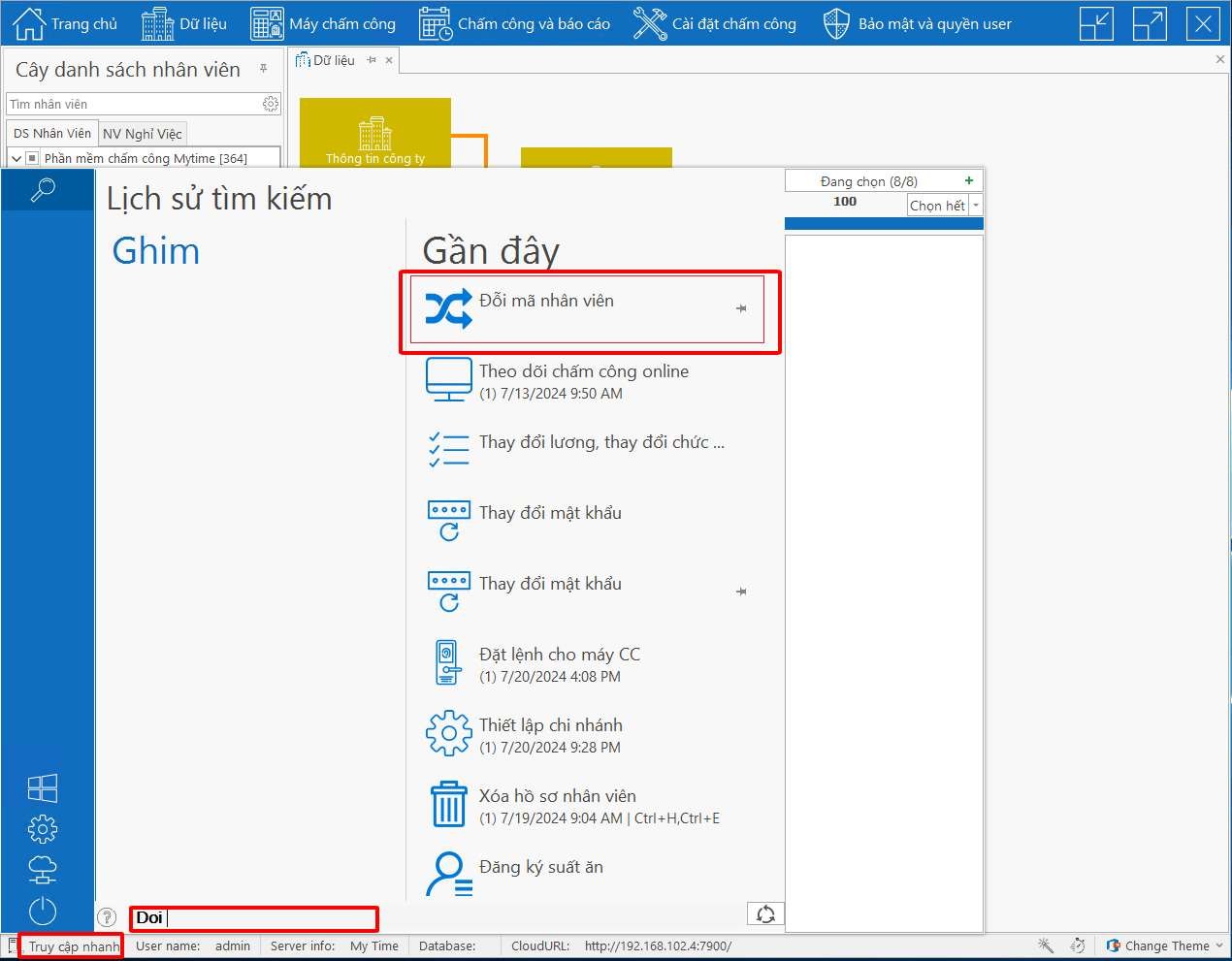
Vào truy cập nhanh Nhập vào ô tìm kiếm “ Đổi mã nhân viên ”
Tìm kiếm Đổi mã nhân viên
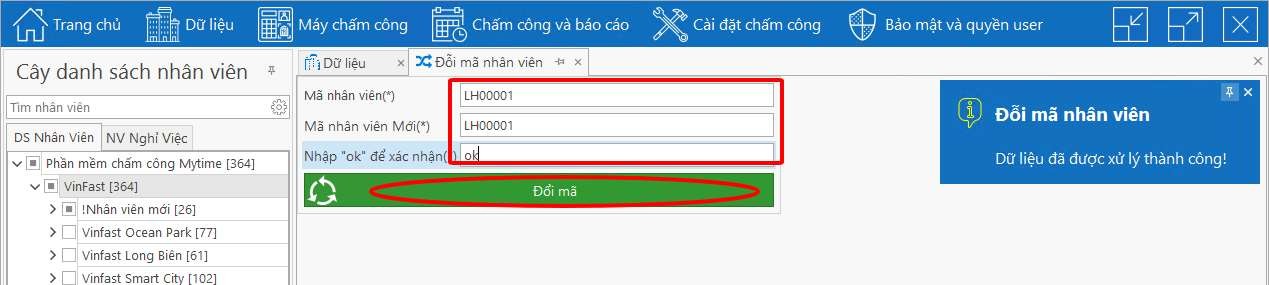
Nhập mã nhân viên cũ và mã nhân viên mới và nhập xác nhận ok để đổi mã
Đổi mã nhân viên thành công
Nhập danh sách nhân viên bằng file Exel
Với những công ty có nhiều nhân viên có thể chọn hình thức này để nhập danh sách nhân viên bằng file Exel vào phần mềm sau đó sẽ lấy vân tay theo danh sách nhân viên đã có
B1. Lấy file Exel mẫu từ phần mềm ( Vào Tab Dữ liệu > Hồ sơ nhân viên > File mẫu Import
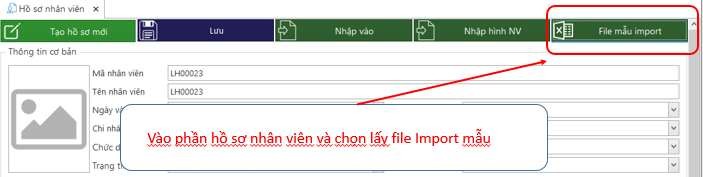
B2. Nhập thông tin nhân viên vào file Exel mẫu đã có và chọn các trường đã tạo sẵn từ phần mềm sau đó lưu lại
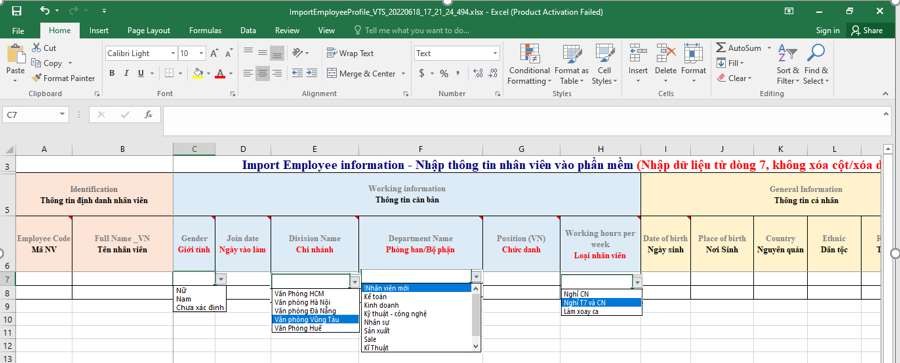
Lưu ý :
Các trường màu đỏ và cột Mã chấm công là bắt buộc
Cột Loại nhân viên chỉ chọn 1 trong 3 gợi ý có sẵn. Các trường Chi nhánh, Phòng ban, Chức danh đều có thể thay đổi
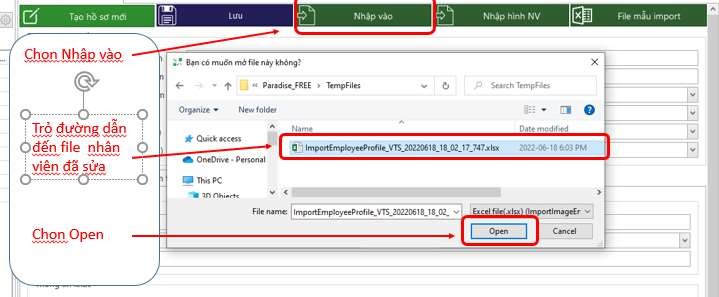
B3. Nhập File Exel nhân sự đã sửa các thông tin vào phần mềm (Chọn Nhập vào > Trỏ đến file Exel đã sửa > Open )
Lưu ý tên file ImportEmployeeProfile_VTS không được thay đổi
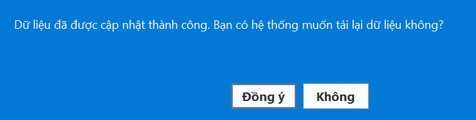
B4. Chọn Đồng ý để hoàn thành quá trình nhập File nhân viên
>> Sau khi nhập file danh sách nhân viên kích chuột phải vào cây nhân sự và chọn cập nhật danh sách
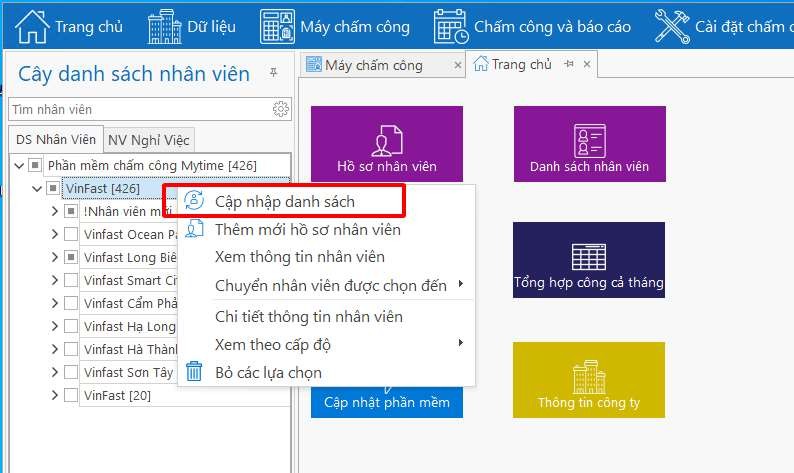
Câp nhât lại danh sách nhân viên
Chức năng này có thể nhập ảnh 1 lúc nhiều nhân viên và sử dụng ảnh này để đăng kí khuôn mặt người dùng luôn ( Chỉ áp dụng với những máy SpeedFace)
B1. Để nhập ảnh nhân viên thì ảnh đó phải đặt tên theo mã nhân viên như hình 9.1
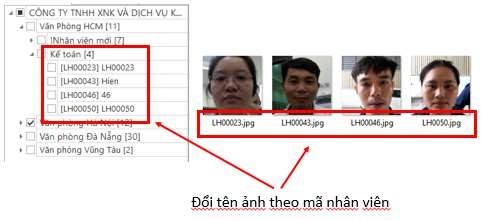
Hình 9.1 Cách sửa tên ảnh theo mã nhân viên
B2. Nhập ảnh nhân viên đã sửa vào phần mềm ( Chọn mục Nhập hình NV > Trỏ đường dẫn đến Folder ảnh đã sửa > Chọn Select như hình 9.2 )
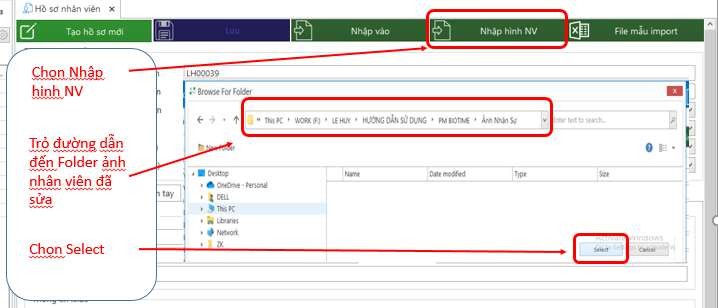
Hình 9.2 Nhập ảnh nhân viên vào phần mềm
B3. Chọn Đồng ý để hoàn thành quá trình nhập ảnh
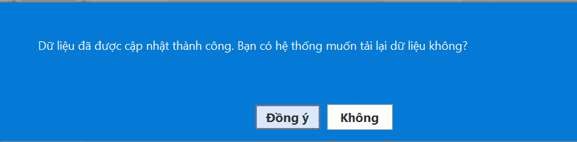
>> Sau khi nhập ảnh thì ở hồ sơ nhân viên của nhân viên đó sẽ hiện ảnh
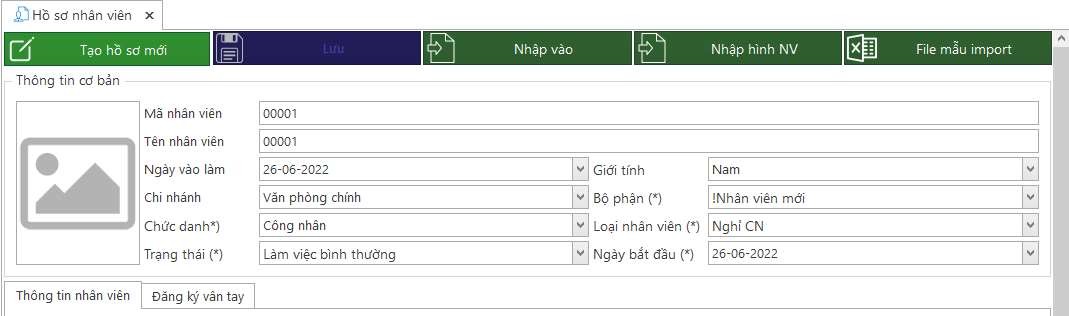
Nhân viên khi chưa nhập ảnh
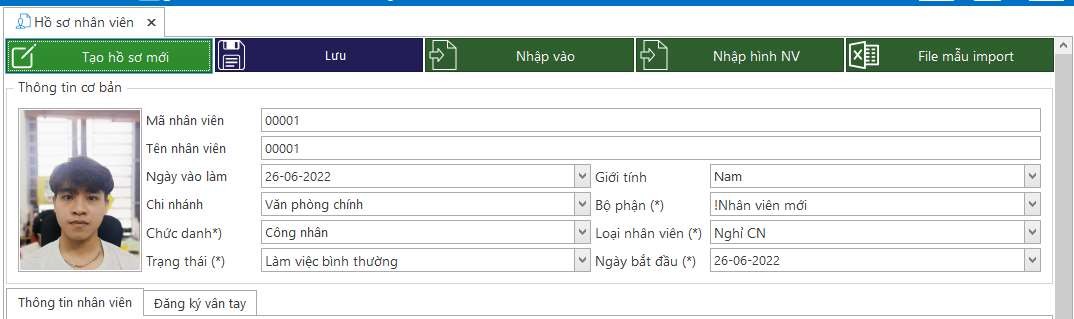
Nhân viên khi đã nhập ảnh
Xóa nhân viên
Để xóa nhân viên đã nghỉ việc chúng ta cần thực hiện xóa ở máy chấm công trước sau đó mới xóa ở phần mềm
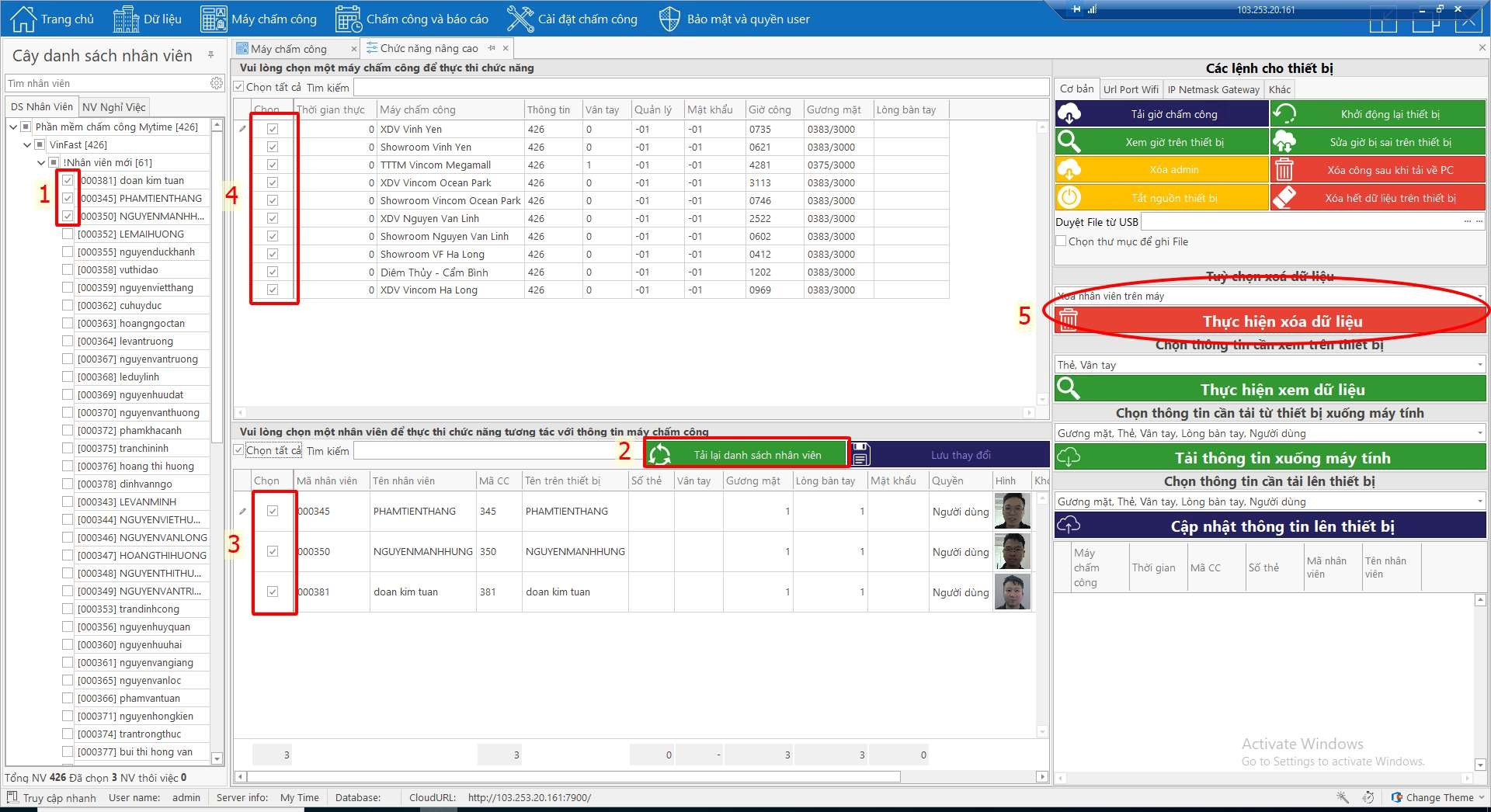
B1. Xóa nhân viên trên máy chấm công
Vào Máy chấm công Chức năng nâng cao Chọn nhân viên cần xóa trên cây danh sách Tải lại danh sách nhân viên và chọn lại nhân viên cần xóa Chọn các máy chấm công cần xóa Và chọn xóa nhân viên trên máy
B2. Xóa ở phần mềm
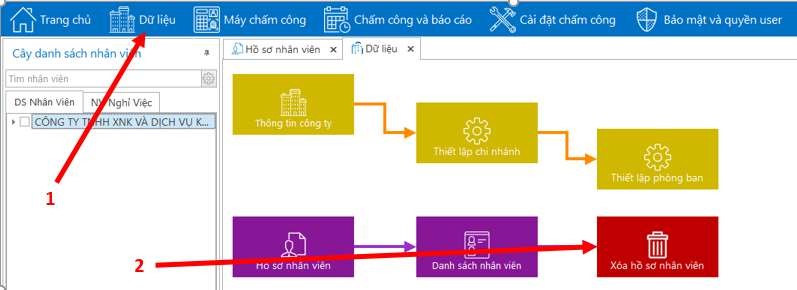
Vào dữ liệu Xóa hồ sơ nhân viên
Chọn các nhân viên cần xóa trên cây danh sách
Tích chọn vào Xóa những nhân viên chọn trên cây
Nhập ok
Chọn xóa hồ sơ nhân viên
Chọn đồng ý để thực hiện xóa dữ liệu
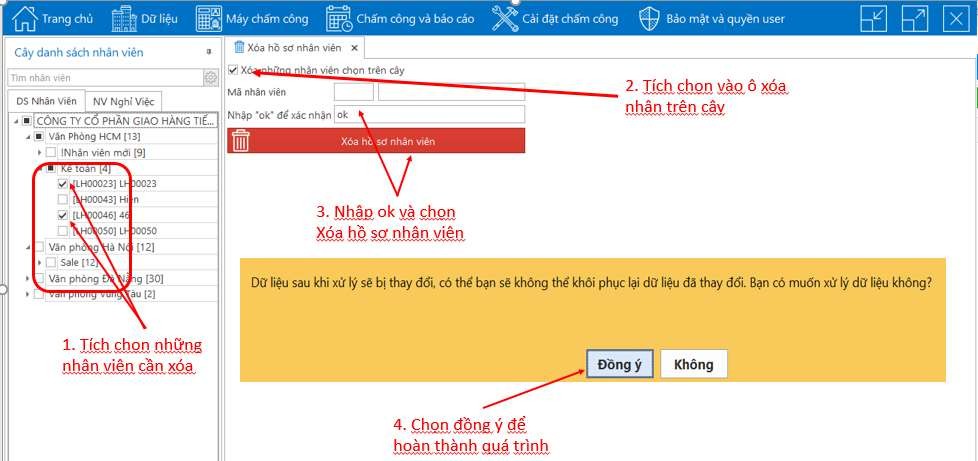
Xóa nhân viên ở phần mềm
Tab Máy chấm công
Khai báo máy chấm công
Chọn Tab Máy chấm công > Khai báo máy chấm công
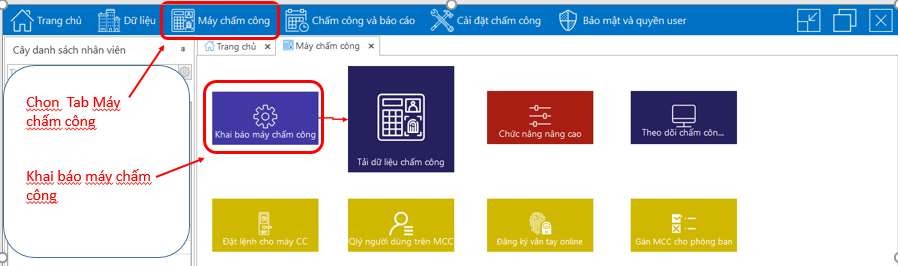
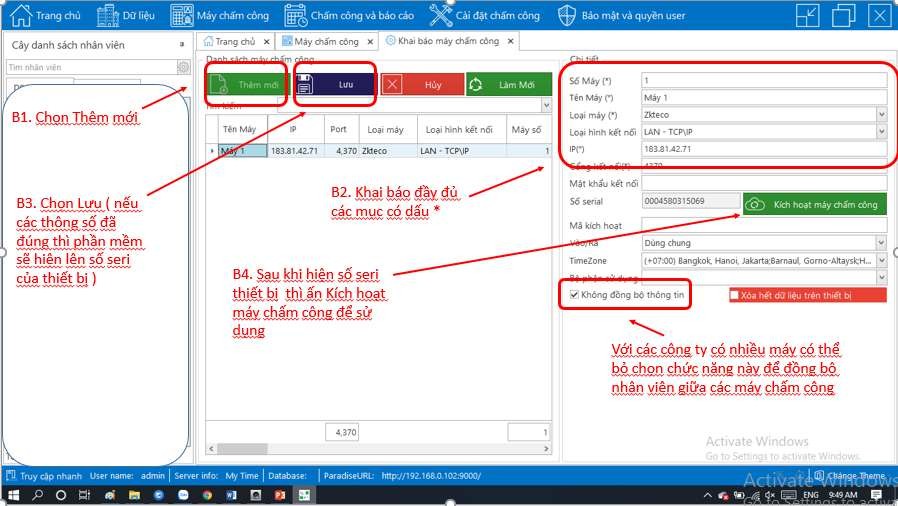
Khai báo máy chấm công dùng TCP/IP
B1. Chọn Thêm mới
B2. Khai báo các phần thông tin có dấu *
B3. Chọn lưu ( nếu đã đúng các thông tin thì sẽ hiện số seri nếu chưa hiện số seri vui long kiểm tra lại các thông tin )
B4. Ấn Kích hoạt máy chấm công để đăng kí sử dụng
Lưu ý : Với những công ty có nhiều cơ sở mà muốn nhân viên có thể chấm ở cơ sở nào cũng được thì sẽ bỏ chọn phần Không đồng bộ thông tin để đồng bộ nhân viên giữa các máy với nhau
Khai báo máy chấm sử dụng chức năng Adms (đồng bộ và tải dữ liệu tự động)
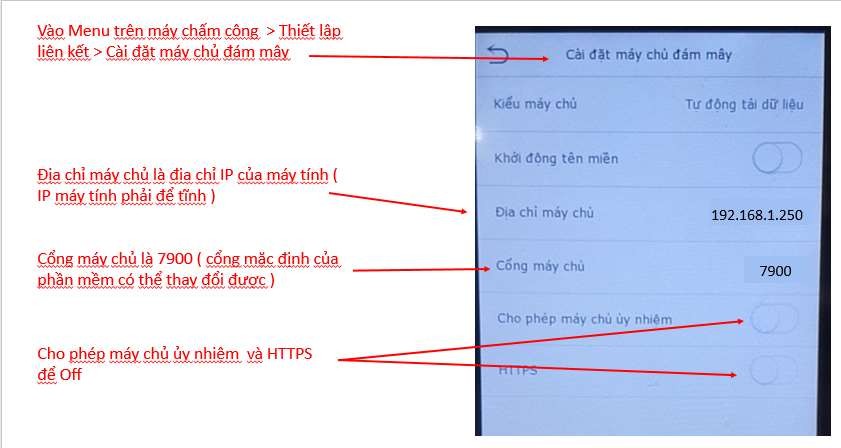
B1. Cài địa chỉ máy chủ và port máy chủ trên máy chấm công
Vào Menu trên máy chấm công > Thiết lập liên kết > Cài đặt máy chủ đám mây
Chỉnh Địa chỉ máy chủ là IP máy tính cài phần mềm
Chỉnh Cổng máy chủ là 7900
Tắt chức năng máy chủ ủy nhiệm và HTTPS
>> sau khi cài đặt các thông số đúng yêu cầu thì thiết bị sẽ tự động đẩy về phần mềm
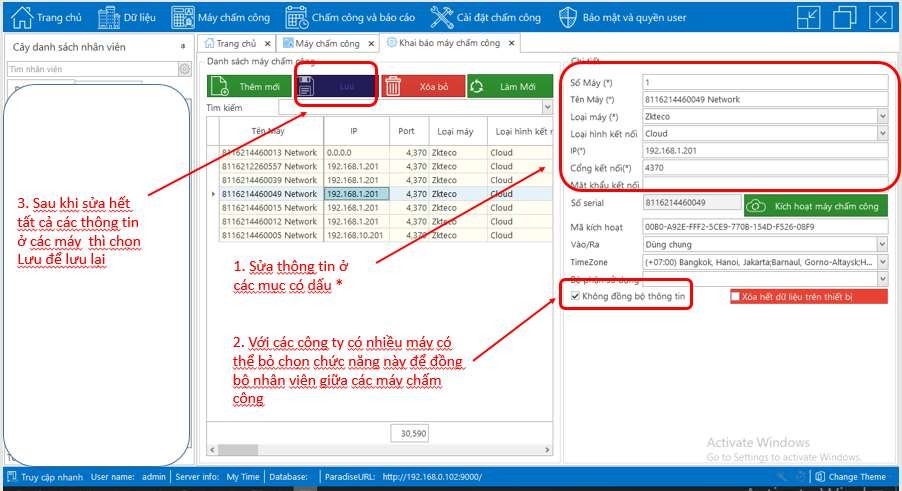
B2. Sửa thông tin các máy đã tự động đẩy về phần mềm
Sửa thông tin ở các mục có dấu *
Với những công ty có nhiều cơ sở mà muốn nhân viên có thể chấm ở cơ sở nào cũng được thì sẽ bỏ chọn phần Không đồng bộ thông tin để đồng bộ nhân viên giữa các máy với nhau
Chọn Lưu để lưu lại
Tải dữ liệu nhân viên từ máy chấm công về phần mềm và đồng bộ nhân viên
Tải dữ liệu người dùng từ máy chấm công về phần mềm Mytime
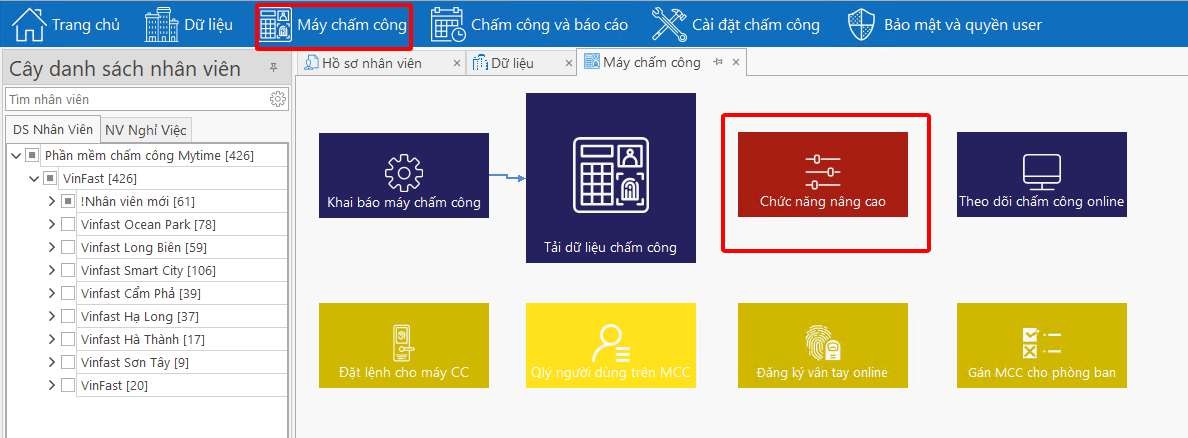
B1. Vào mục máy chấm công Chức năng nâng cao
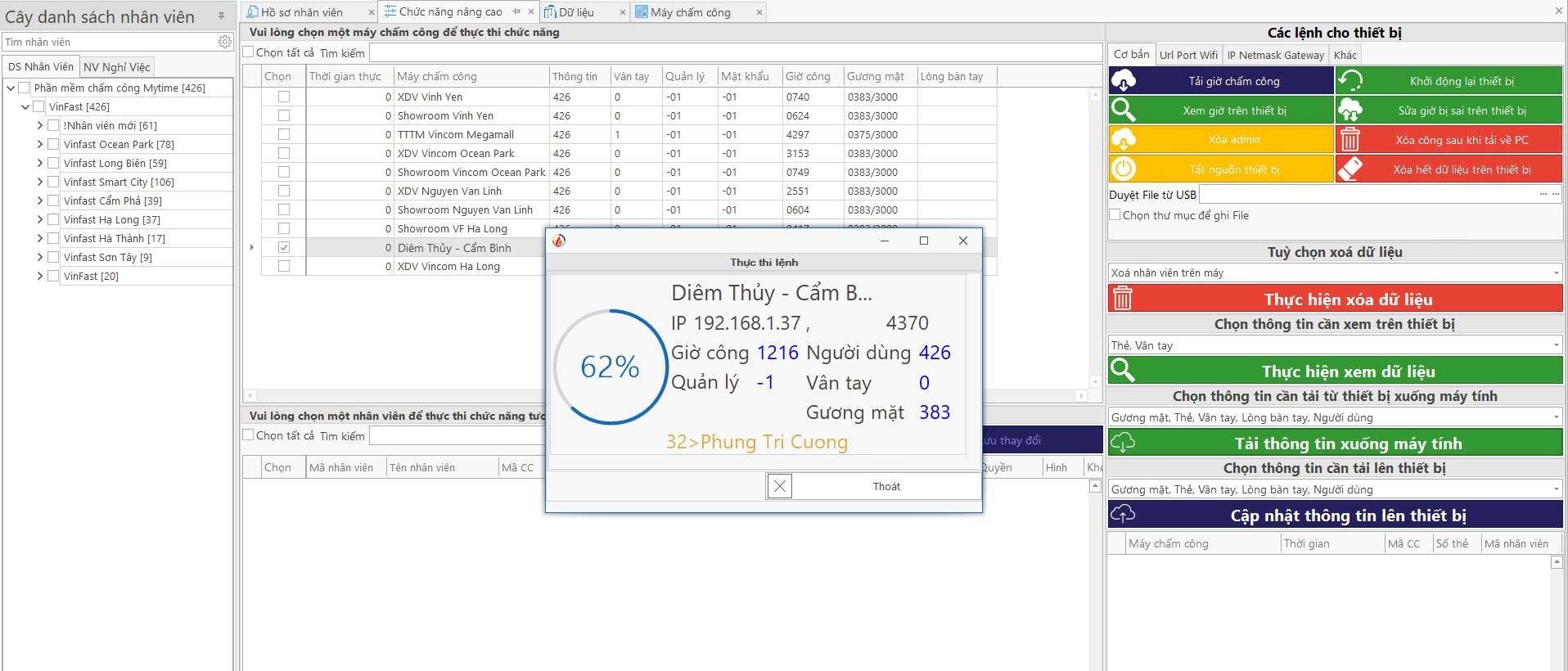
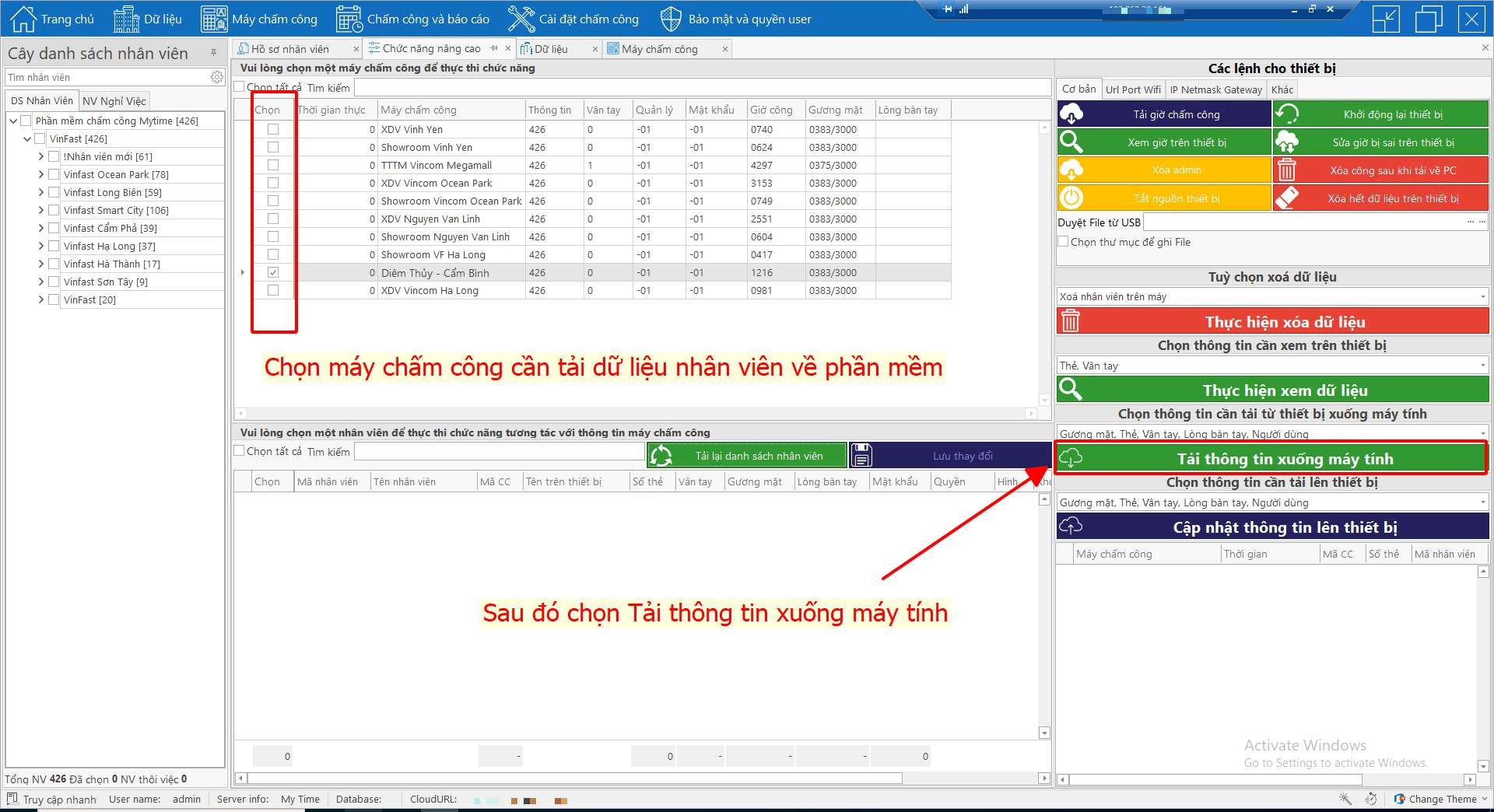 B2. Chọn máy chấm công cần tải thông tin nhân viên về phần mềm Chọn Tải thông tin xuống máy tính
– Sau đó phần mềm Mytime sẽ đọc dữ liệu ở máy về phần mềm
Đồng bộ dữ liệu từ phần mềm Mytime lên các máy chấm công
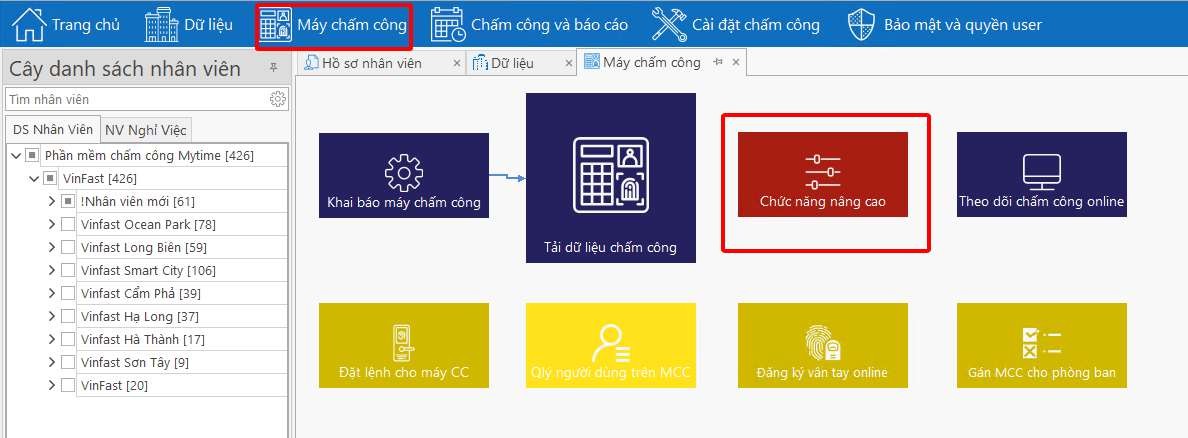
B1. Vào mục máy chấm công Chức năng nâng cao
B2. Vào Máy chấm công Chức năng nâng cao Chọn nhân viên cần tải trên cây danh sách Tải lại danh sách nhân viên và chọn lại nhân viên Chọn các máy chấm công cần tải nhân viên lên Và chọn cập nhật thông tin lên thiết bị
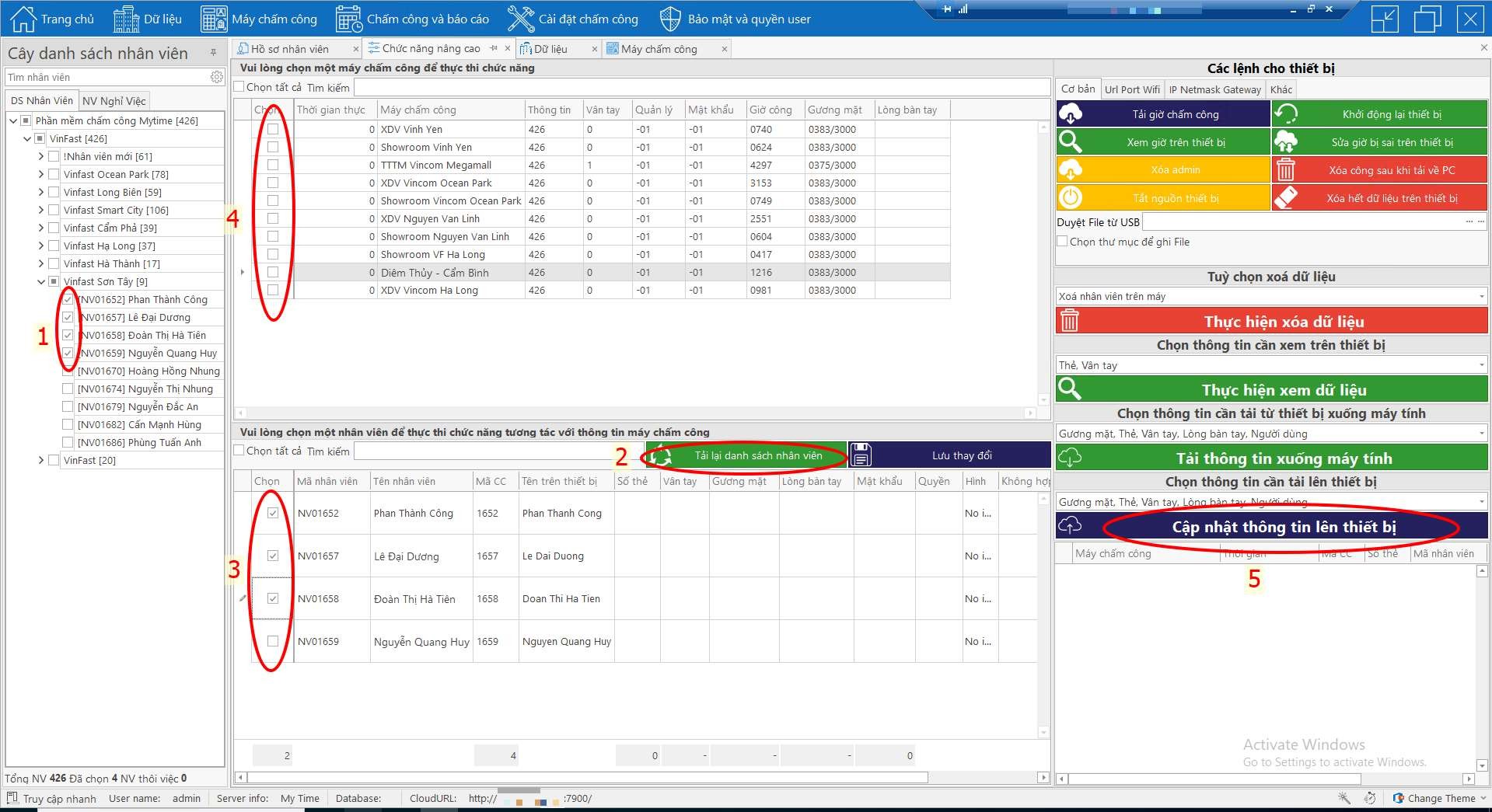
Cập nhật thông tin nhân viên lên thiết bị
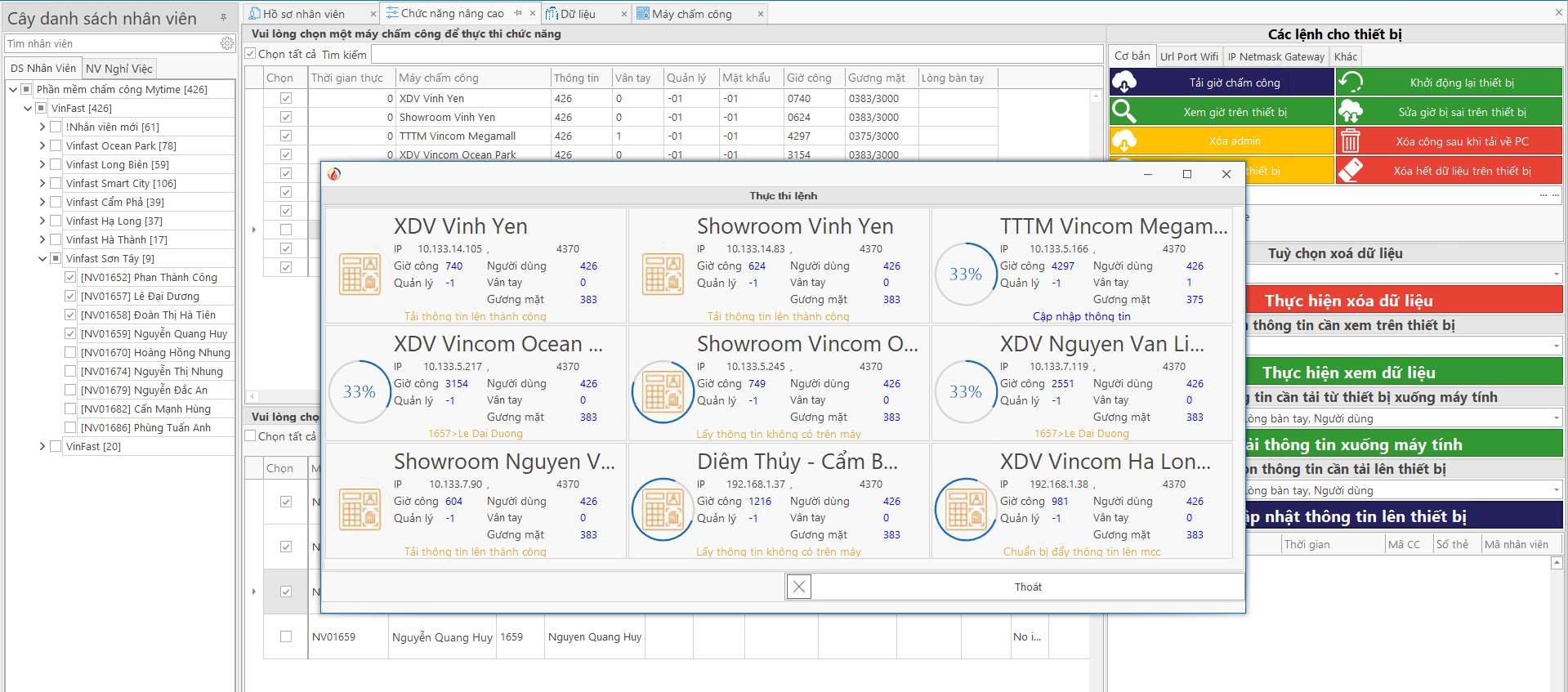 – Sau đó phần mềm mytime sẽ đồng bộ các nhân viên được chọn lên máy chấm công
Phần mềm đồng bộ nhân viên và báo đồng bộ thành công
Theo dõi chấm công Online
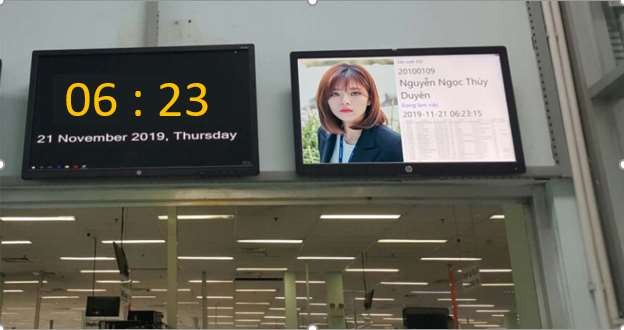
Chức năng này sẽ hiển thị thông tin nhân viên chấm công theo thời gian thực
B1. Chọn Tab Máy chấm công > Theo dõi chấm công Online
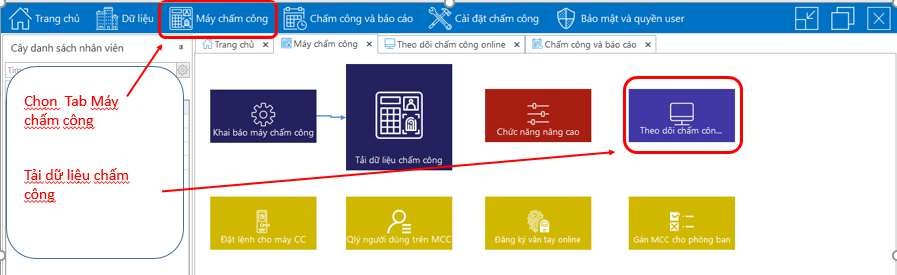
B2. Chúng ta có giao diện theo dõi chấm công Online
Hiển thị ảnh nhân viên
Tên nhân viên
Mã nhân viên
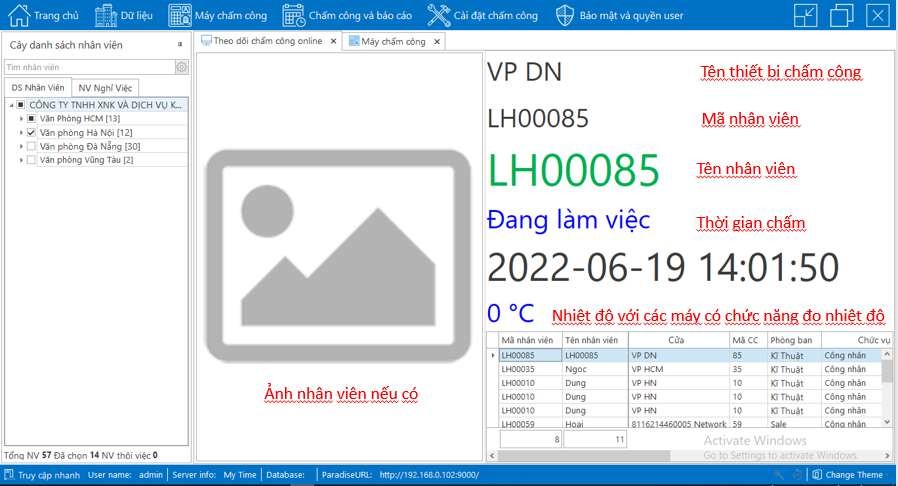
Nhiệt độ của nhân viên đó ( Với các máy có chức năng đo thân nhiệt )
Các thông tin hiển thị khi chấm công Online
Đặt lệnh cho máy chấm công
B1. Chọn Tab Máy chấm công > Đặt lệnh cho máy chấm công
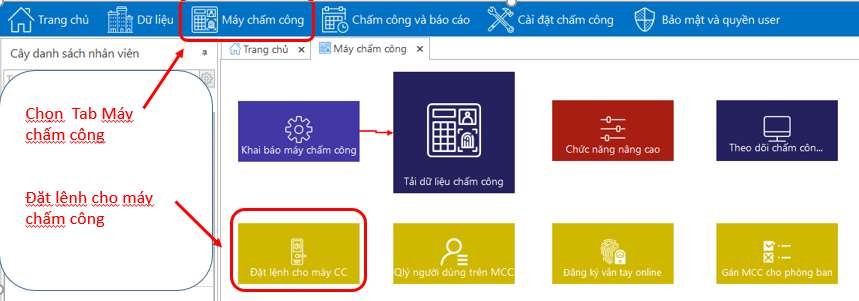
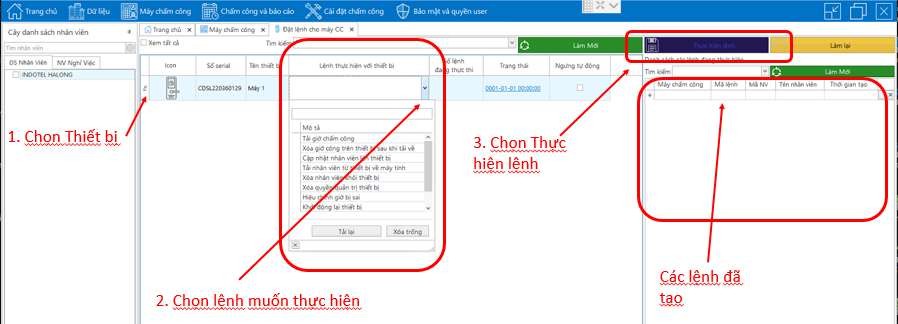
B2. Thực hiện lệnh
Chọn thiết bị cần tạo lệnh
Chọn lệnh muốn thực hiện
Ấn thực hiện lệnh
Kiểm tra xem lệnh đã được tạo chưa
Tab Cài đặt chấm công
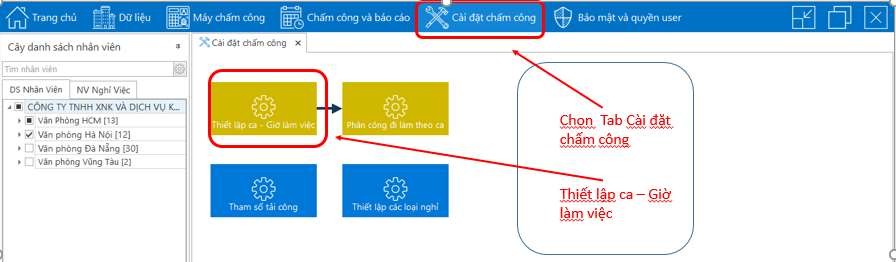
Chức năng cài đặt chấm công nhằm đáp ứng yêu cầu xuất báo cáo Chấm công theo ca cho các công ty có ca làm việc cố định ( với những cửa hàng mà nhân viên làm part time chỉ cần giờ đến giờ về và tổng giờ có thể bỏ qua Tab này
Thiết lập ca – Giờ làm việc
B1. Chọn Tab Cài đặt chấm công > Thiết lập ca – Giờ làm việc
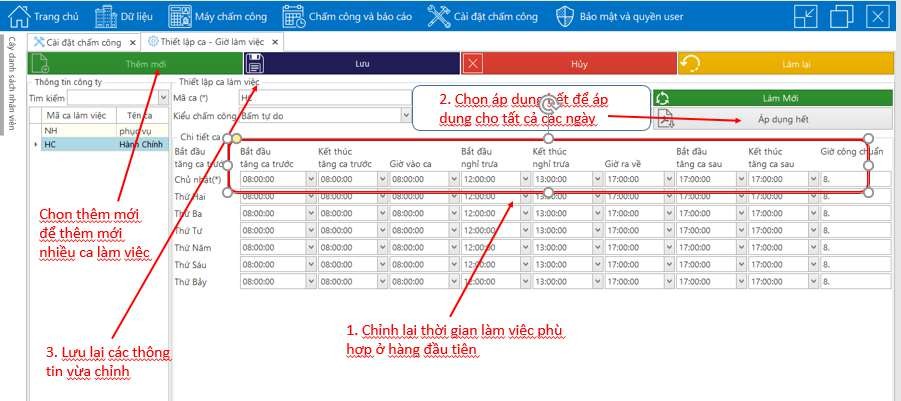
B2.Chọn thêm mới giờ làm việc hoặc sửa thời gian ở giờ làm việc đã có sẵn
Sửa lại thời gian phù hợp ở hàng Chủ nhật
Chọn Áp dụng hết để áp dụng hết từ thứ 2 đến thứ 7
Sau khi sửa xong thì chọn Lưu để lưu lại
Gán ca làm việc cho phòng ban hoặc nhân viên
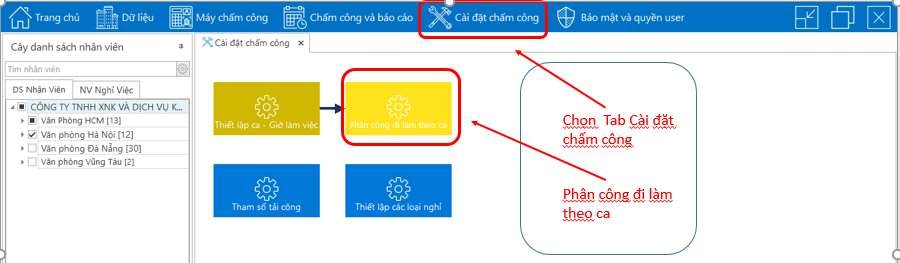
B1. Chọn Tab Cài đặt chấm công > Phân công đi làm theo ca
B2. Chọn giờ làm việc cho cả chi nhánh hoặc cho từng phòng ban và lưu lại
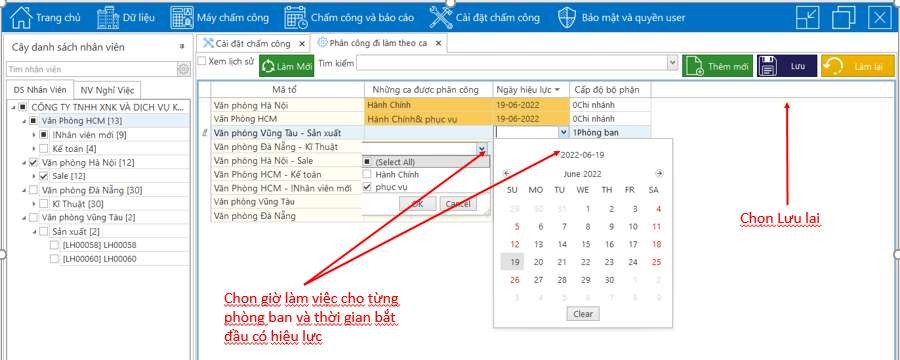
>> Phần những ca được phân công có thể chọn nhiều ca cùng 1 lúc ( Bao gồm các ca của phòng ban hoặc các ca mà nhân viên đó làm )
Tab Chấm công và báo cáo
– Để xem được công chúng ta sẽ vào tải dữ liệu chấm công từ máy chấm công về phần mềm
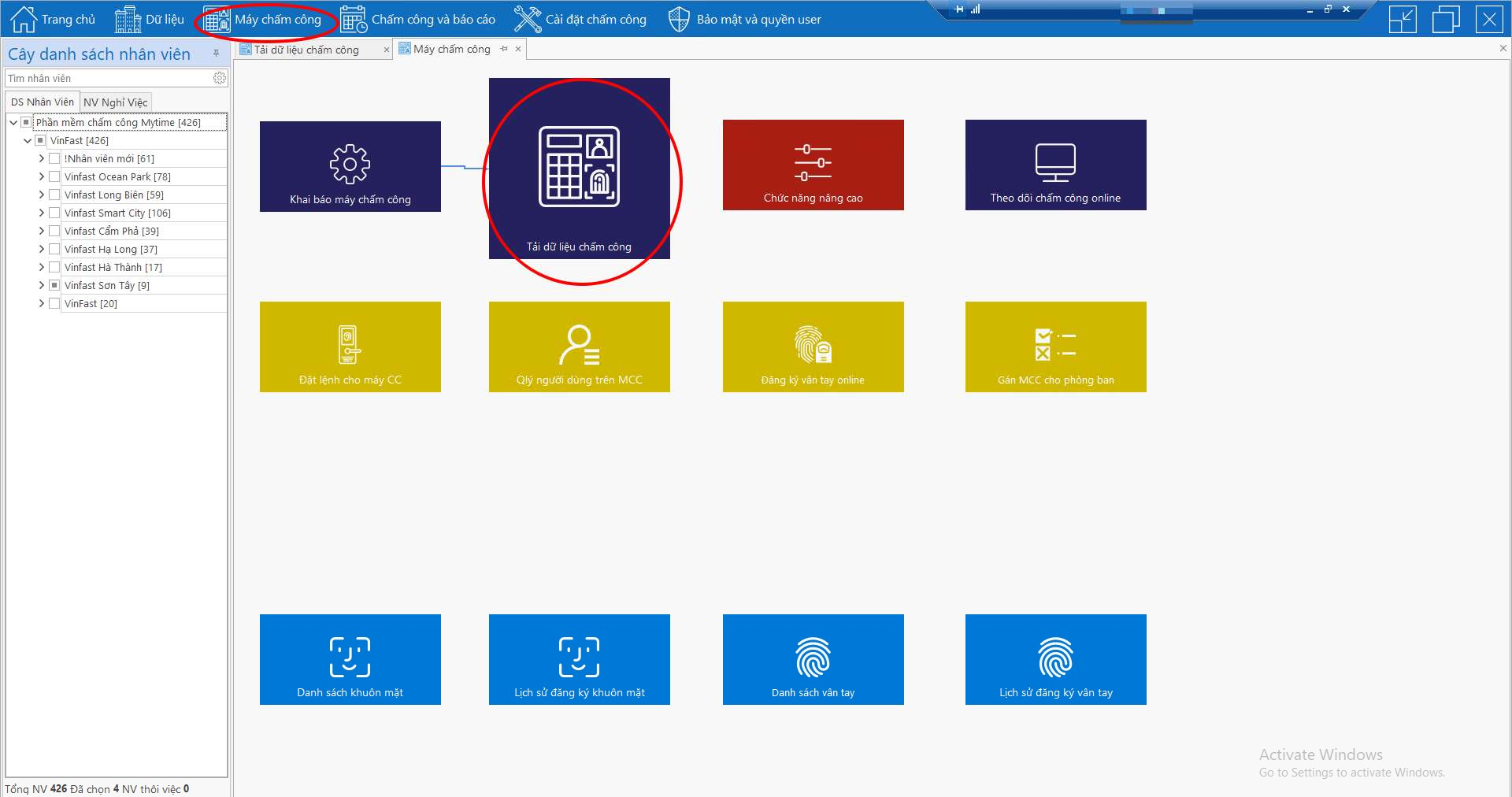
B1. Vào Máy Chấm công Tải dữ liệu chấm công
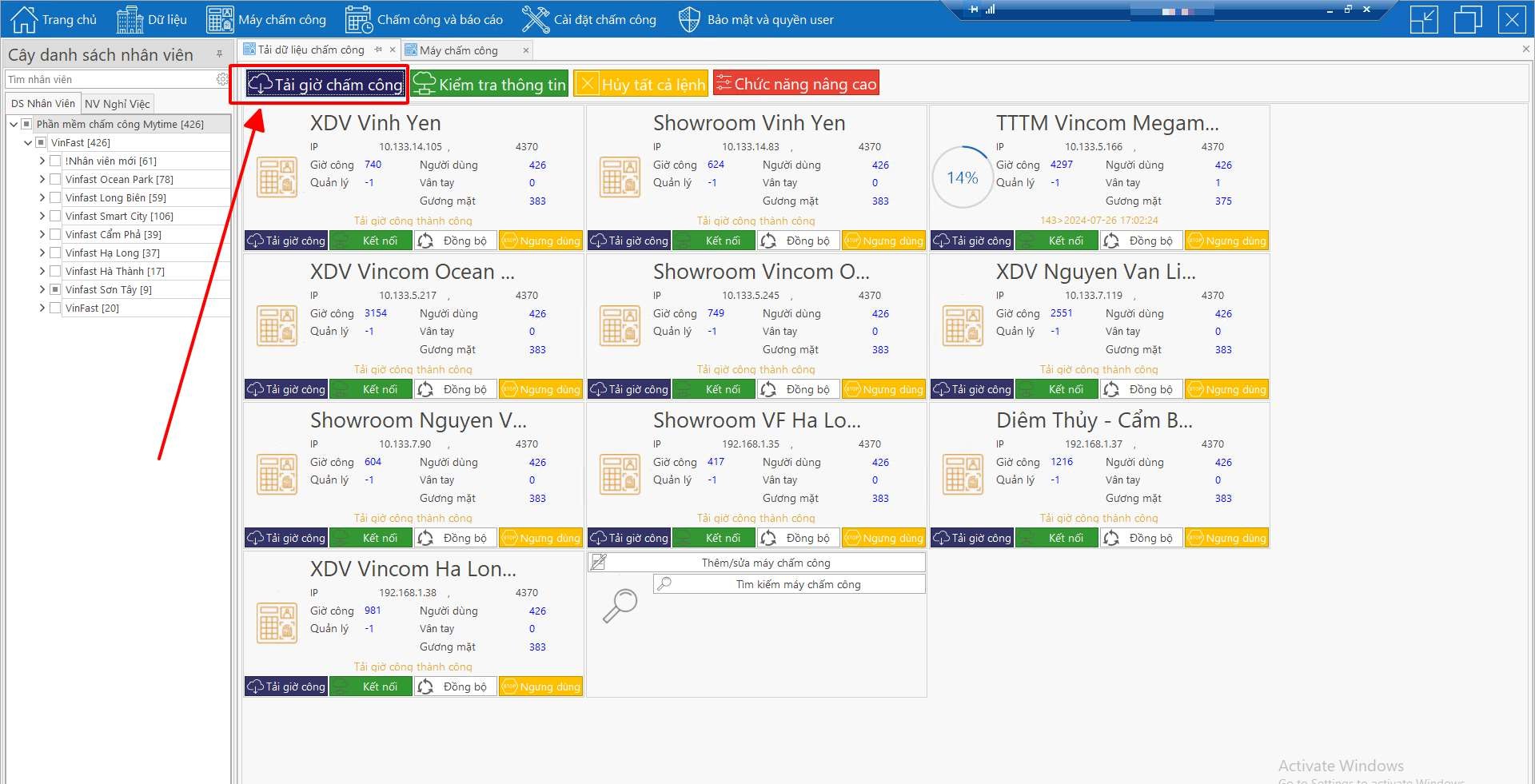 B2. Chọn tải giờ chấm công để tải giờ công từ thiết bị về phần mềm
Sau khi tải xong chúng ta sẽ chọn xem Chấm công không theo ca ( 6.1 ) hoặc Chấm công theo ca ( 6.2 )
Chấm công không theo ca
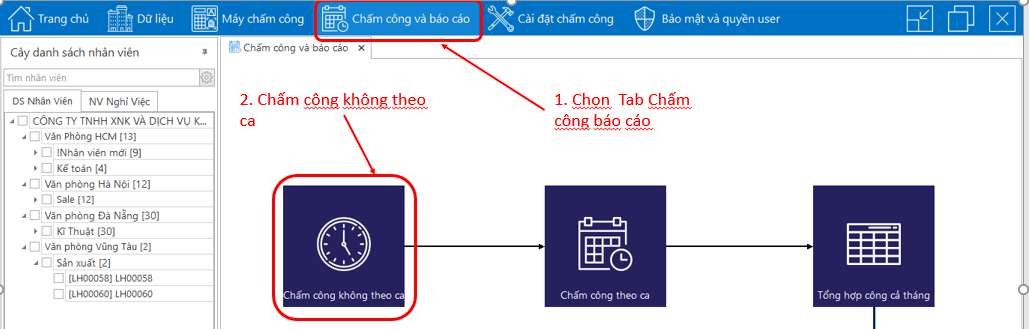
Chấm công không theo ca phù hợp với nhà nhà hàng có nhân viên làm part time chỉ cần giờ đến giờ về và tổng giờ trong ngày ( ưu điểm không cần cài ca làm việc )
B1. Chọn Tab chấm công và báo cáo > Chấm công không theo ca
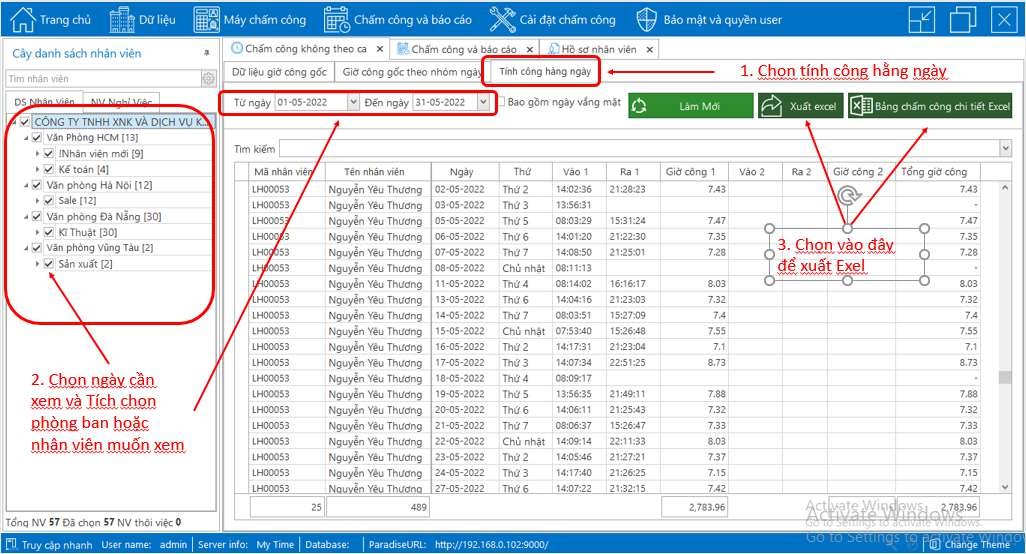
B2. Xuất Exel
Chọn Tính công hàng ngày
Chọn ngày cần xem
Chọn nhân viên hoặc phòng ban cần xem
Chọn hình thức Exel muốn xuất ra
Sau khi xuất ra sẽ đc file Exel
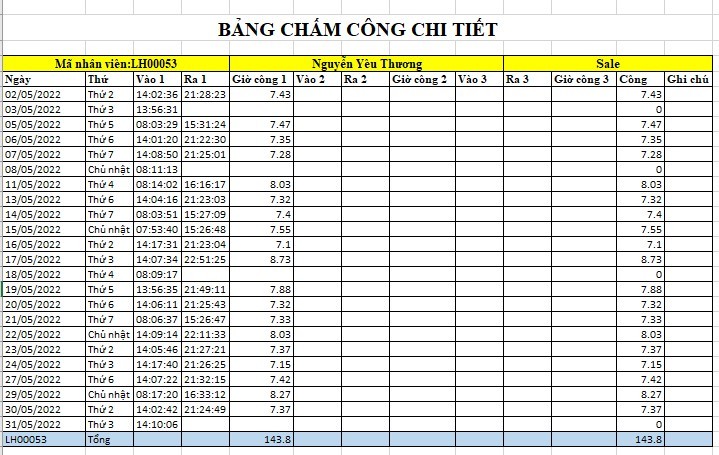
Bảng chấm công chi tiết
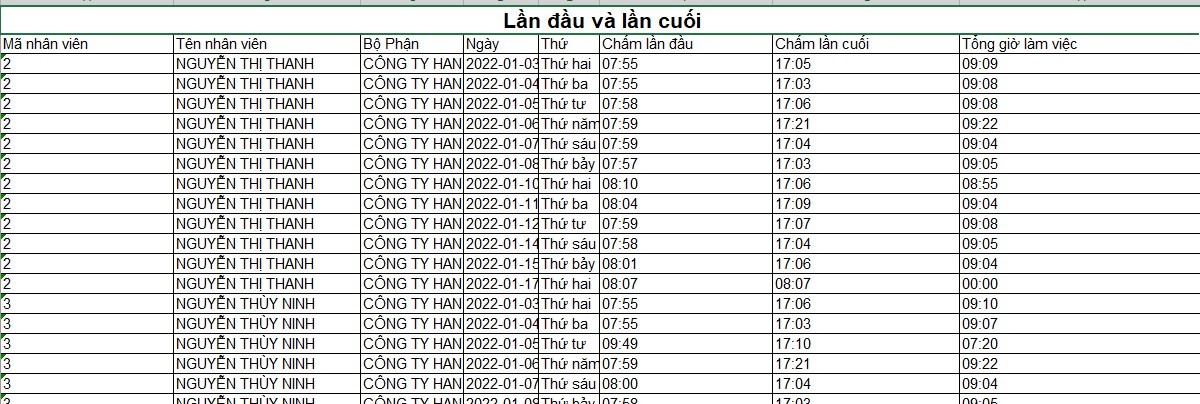
Bảng công giờ đầu tiên và giờ cuối cùng
Chấm công theo ca
B1. Chọn Tab Chấm công và báo cáo > Chấm công theo ca
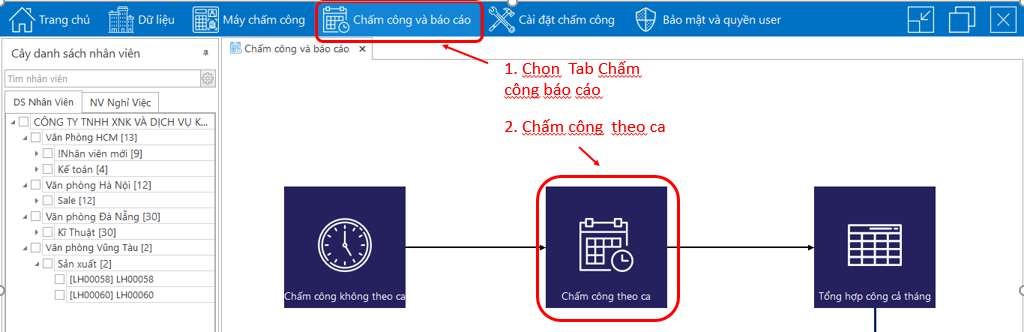
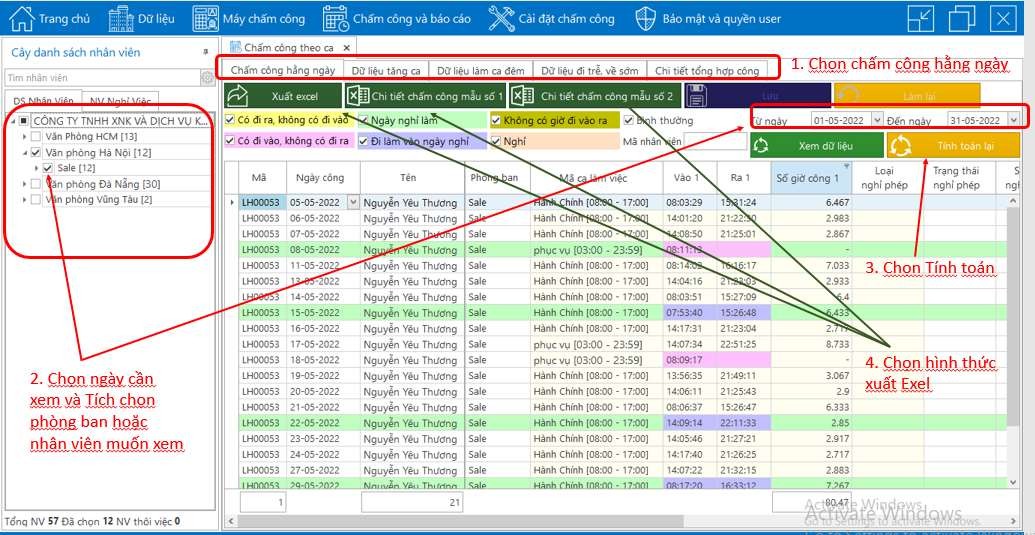
B2. Xuất Exel
Chọn chấm công hằng ngày hoặc các hình thức khác
Chọn ngày cần xem
Chọn nhân viên hoặc phòng ban
Tính toán dữ liệu
Chọn hình thức xuất Exel
Dưới đây là mẫu chi tiết chấm công số 1 và chi tiết chấm công số 2
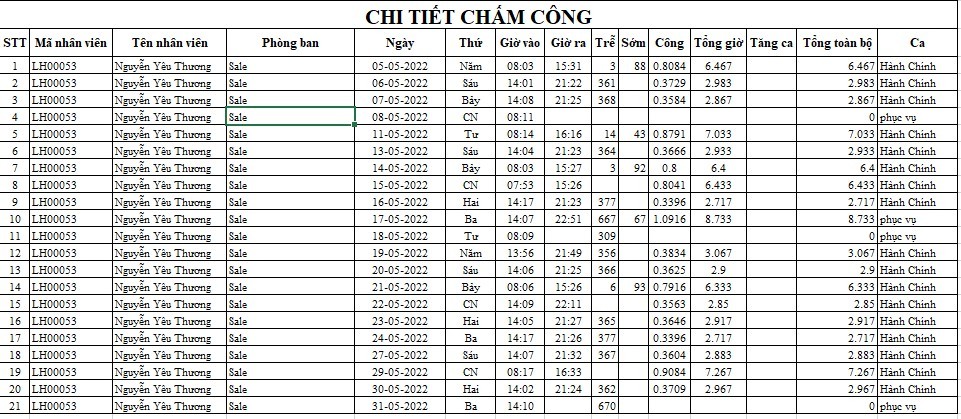
Chi tiết chấm công số 1
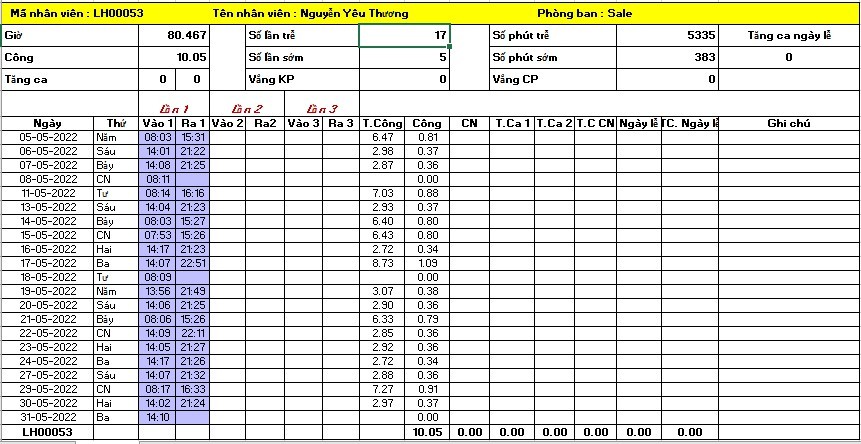
Chi tiết chấm công số 2
Xuất Tổng hợp cả tháng
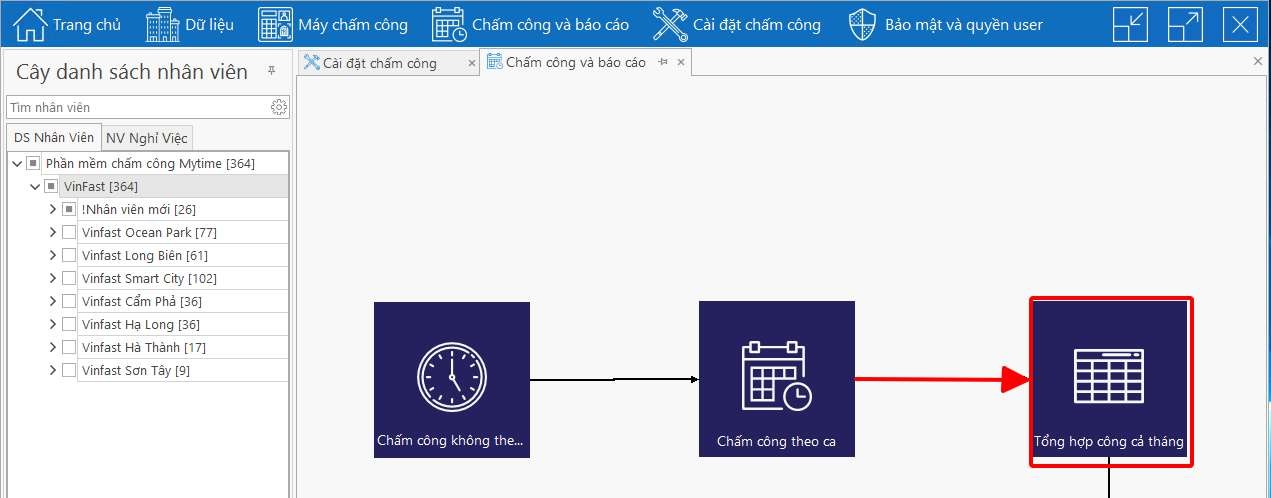
Sau khi chọn Tính công theo ca Chọn tổng hợp cả tháng
Chọn loại báo cáo phù hợp Chọn tháng cần xem ( hoặc xem theo ngày ) Chọn nhân viên hoặc phòng ban cần xem làm mới Chọn Báo cáo tổng hợp để xuất Exel
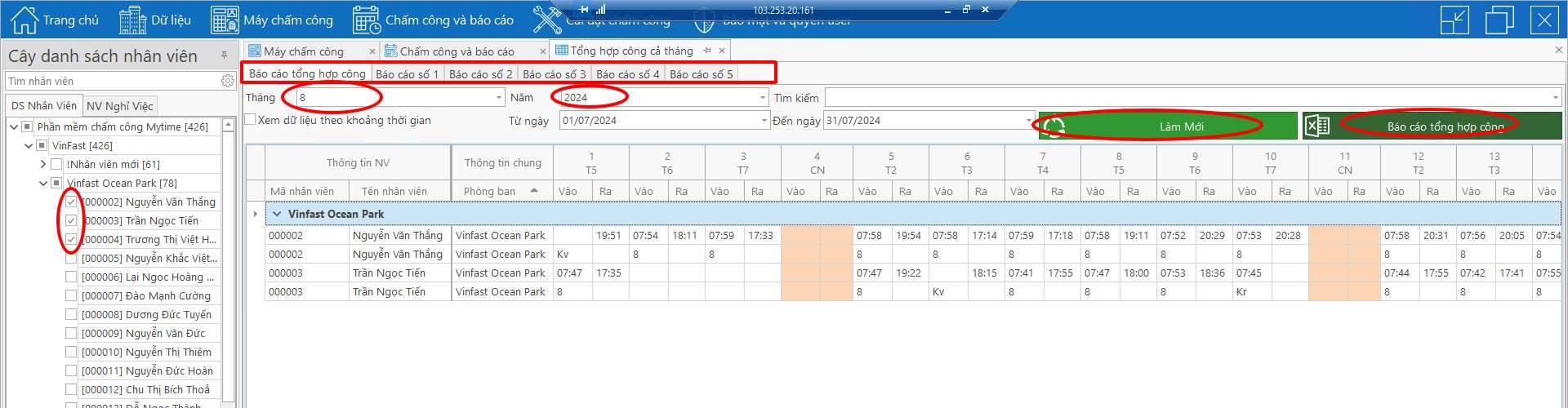
Báo cáo tổng hợp công

Báo cáo số 1

Báo cáo số 3
Tab Bảo mật và quyền User
Tạo tài khoản đăng nhập phần mềm
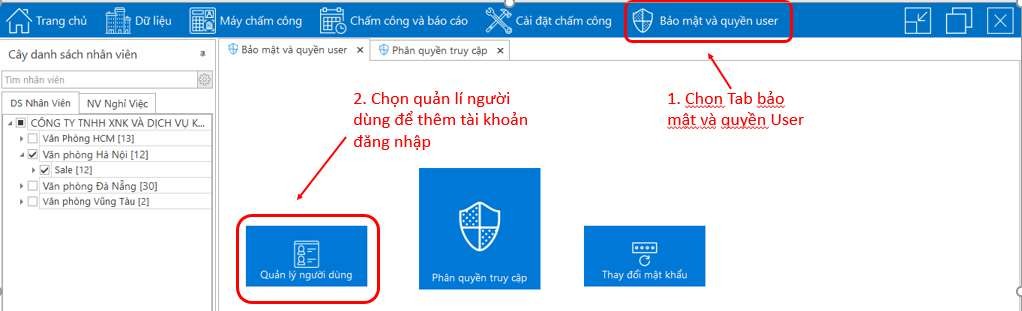
B1. Chọn Bảo mật và quyền user — > Quản lý người dùng
B2. Chọn nhân viên cần tạo quyền truy cập Tích chọn Tạo User cho nhân viên được chọn trên cây nhân viên và chọn Xem kết quả
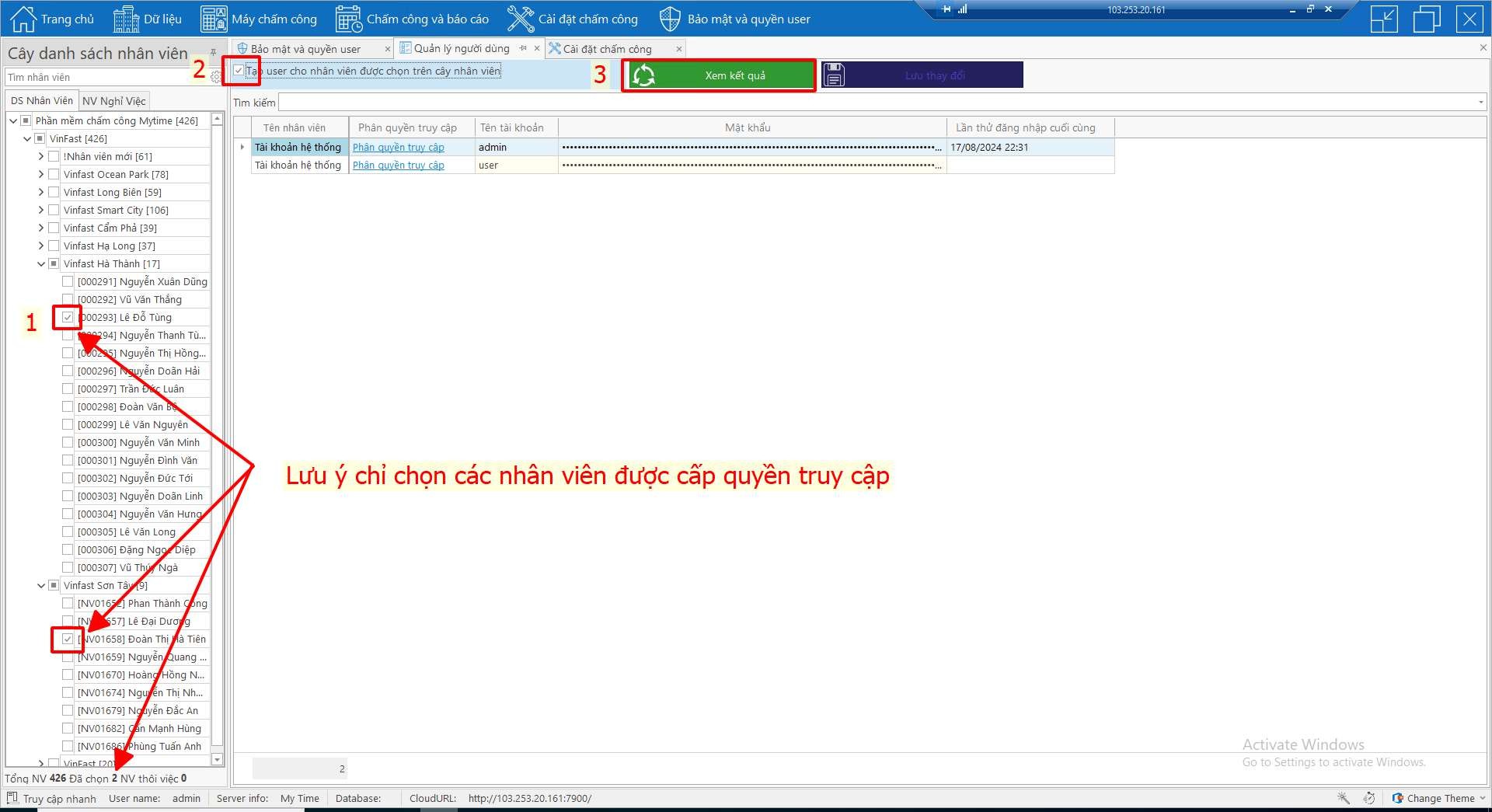
Tạo người dùng đăng nhập phần mềm
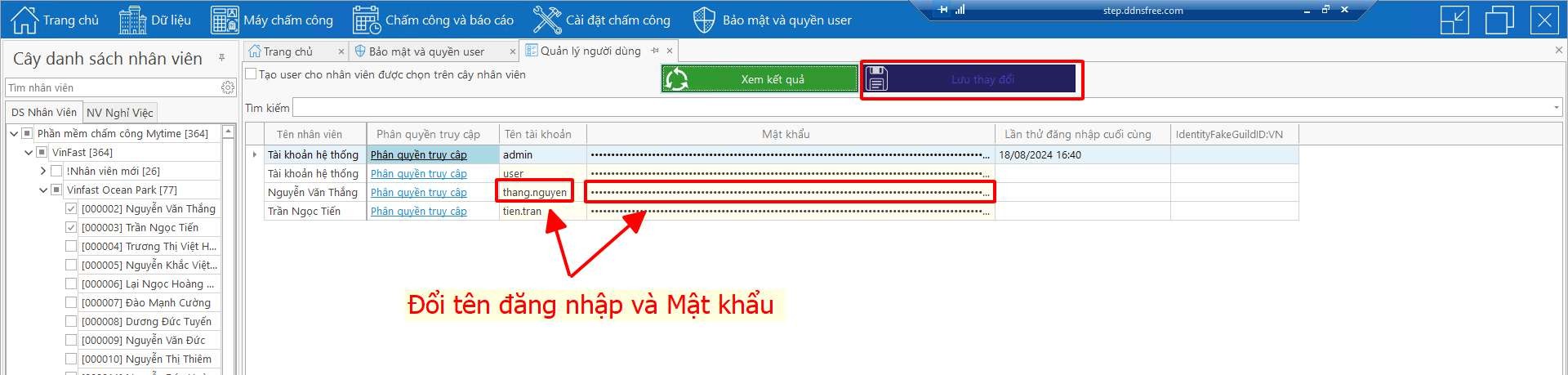
Đổi mật khẩu và tên đăng nhập phần mềm
Trên menu Quản lý người dùng sửa đổ tên đăng nhập và mật khẩu sau đó lưu lại
Phân quyền cho tài khoản
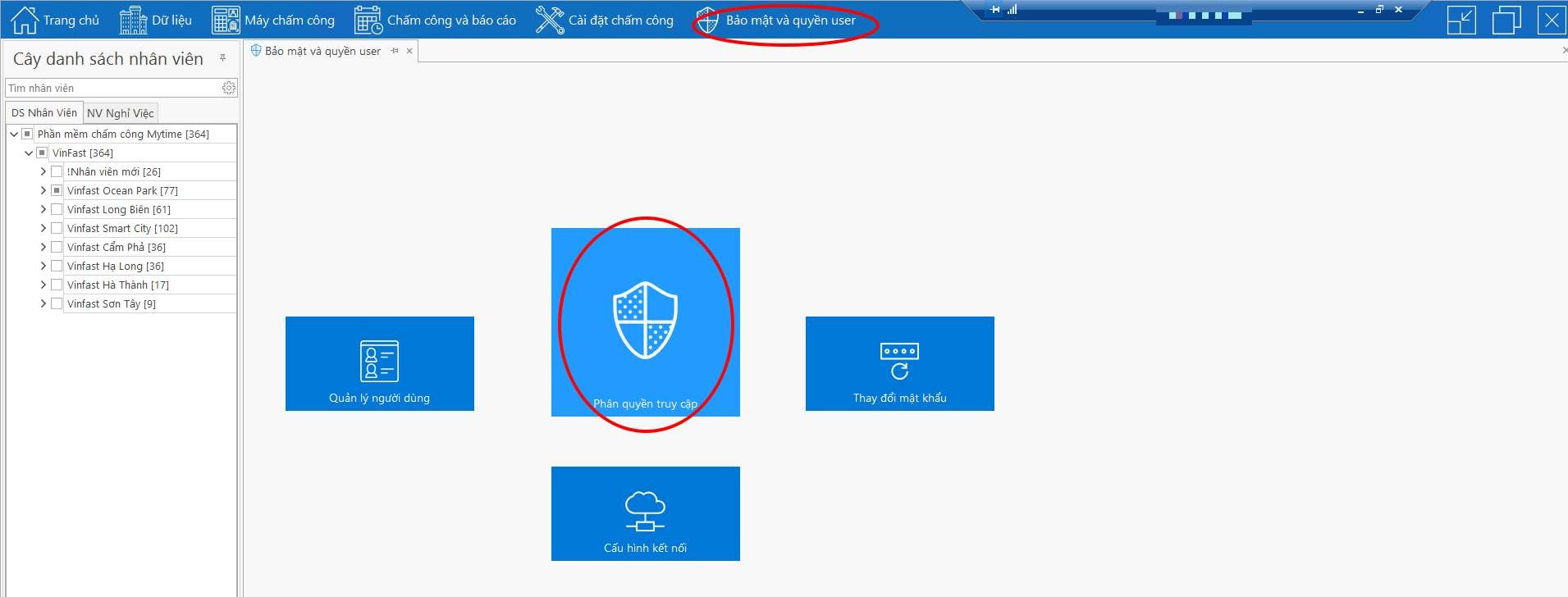
Vào Bảo mật và quyền User Phân quyền truy cập
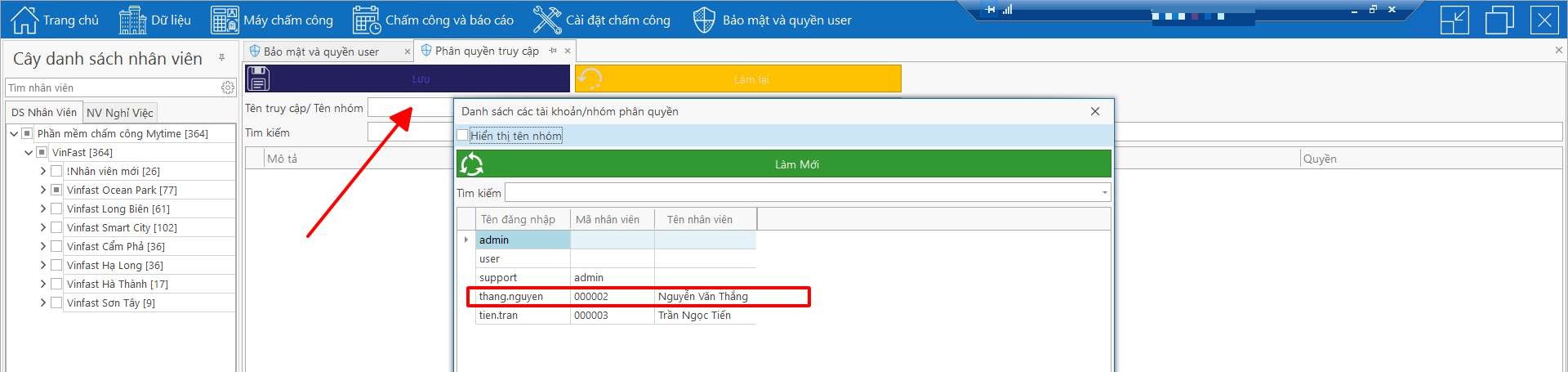
Kích đúp chuột vào Tên truy cập / Tên nhóm để chọn tài khoản cần phân quyền
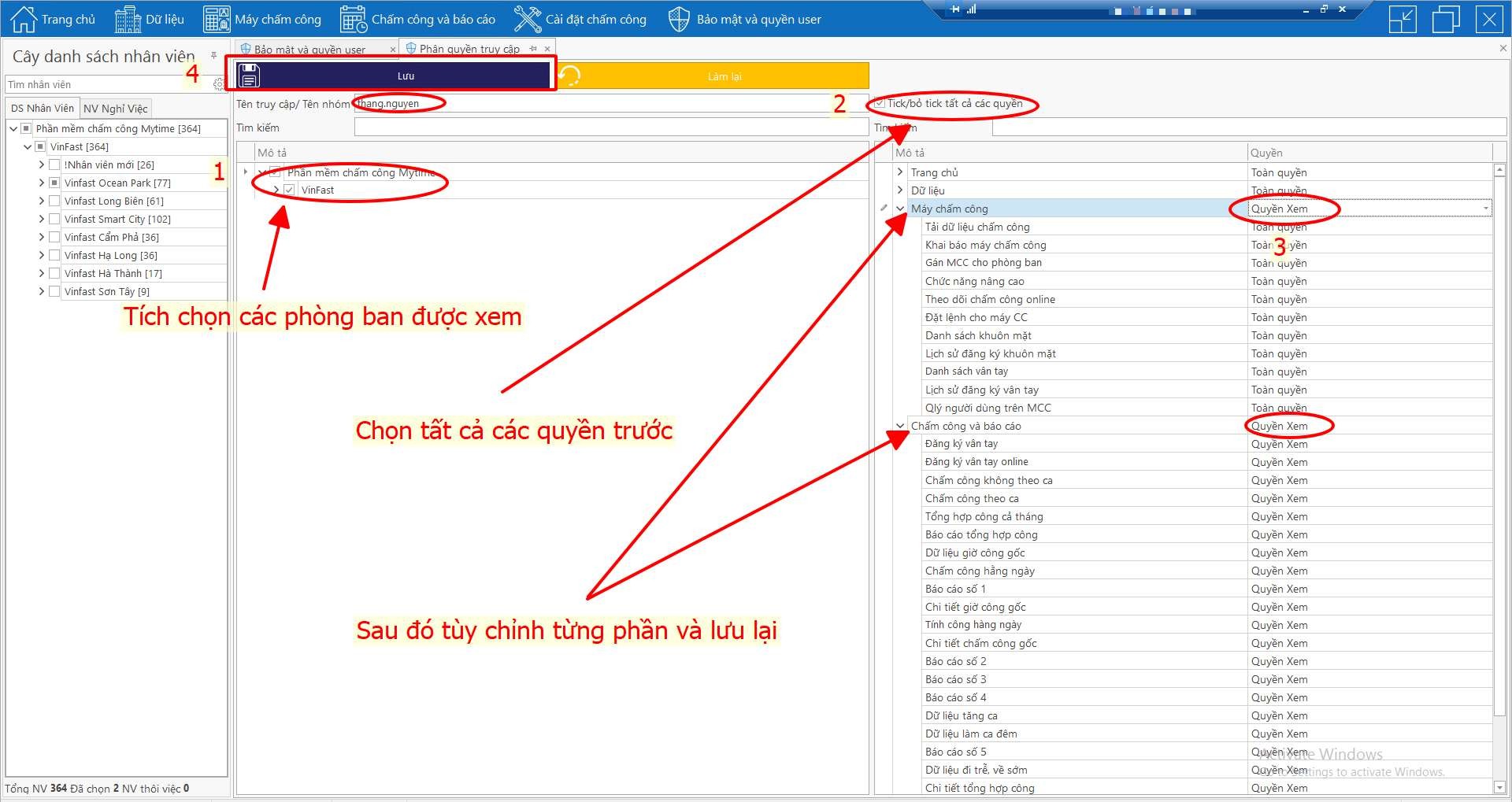
Phân quyền phòng ban và các tùy chọn ở Menu
Cấu hình chuyển kết nối cơ sở dữ liệu SQL
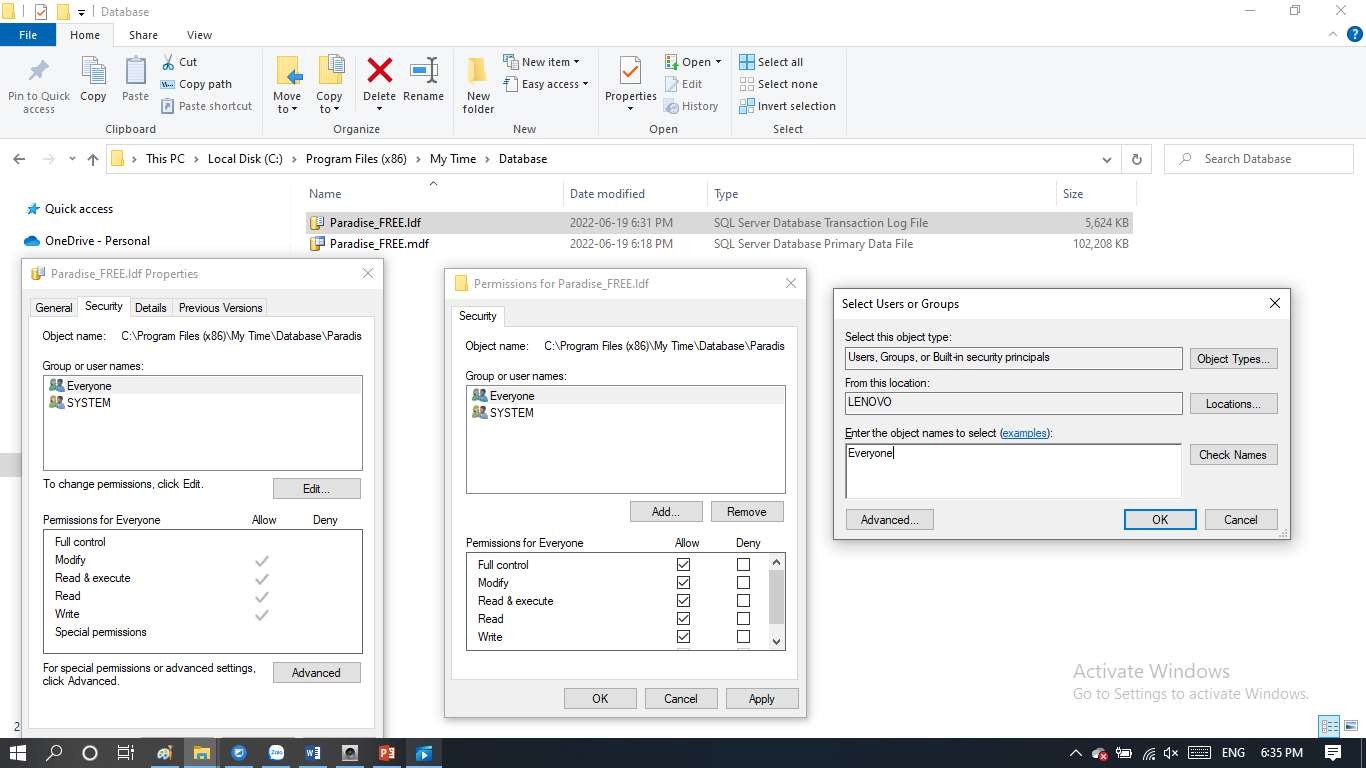
B1. Cấp quyền Full control cho file data của phần mềm Mytime
B2. Truy cập SQL để Attach File data
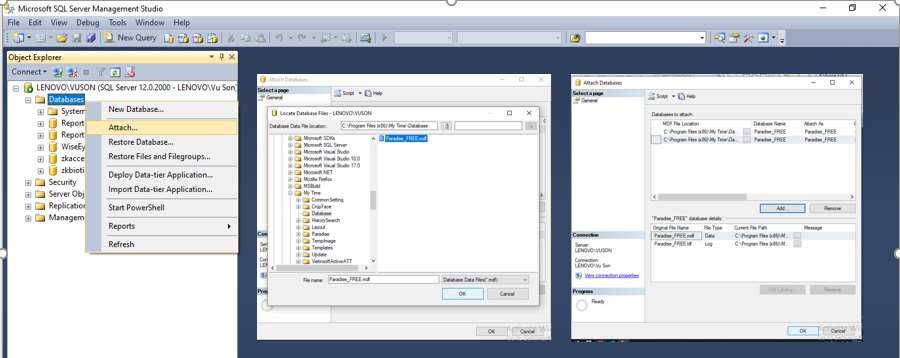
Chọn đường dẫn đến file Attach
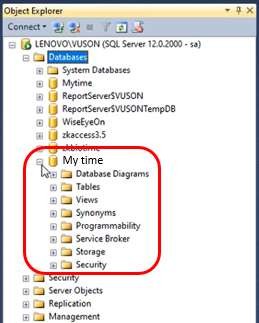
Attach thành công sẽ có data trong SQL B3. Tạo đường đẫn vào cơ sở dữ liệu SQL
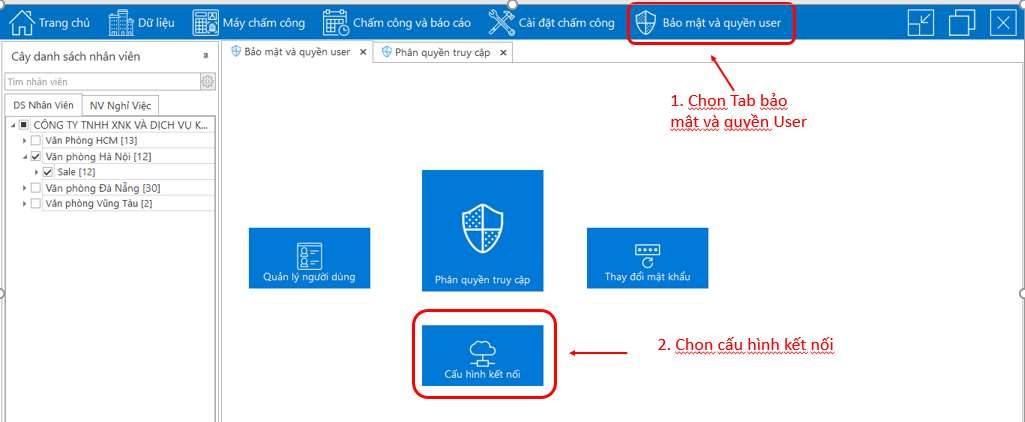
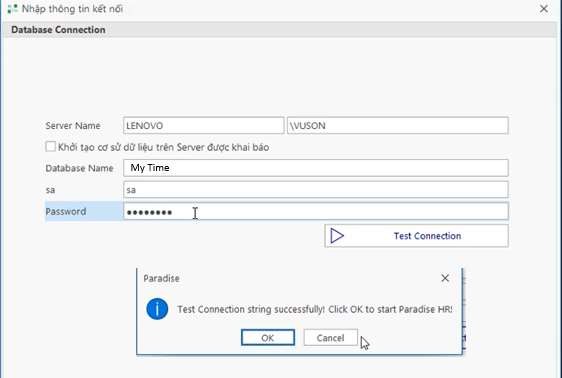
Chọn mục cấu hình kết nối B4.Nhập các thông tin tài khoản và mật khẩu trong SQL để kết nối
Chọn OK để khởi tạo lại phần mềm Mytime và sử dụng
Quản lý thư mục Sao lưu dữ liệu phần mềm và khôi phục dữ liệu backup
– File Backup sẽ tự tạo khi phần mềm được mở và file Backup dùng để khôi phục lại dữ liệu cũ khi có lỗi ( Để phần mềm có thể tạo được file Backup thì CloudURL phải nhận IP và không được báo lỗi HPA để sửa lỗi HPA tham khảo Mục 2.2 . File Backup sẽ tự ghi đè theo chu kỳ 15 ngày )
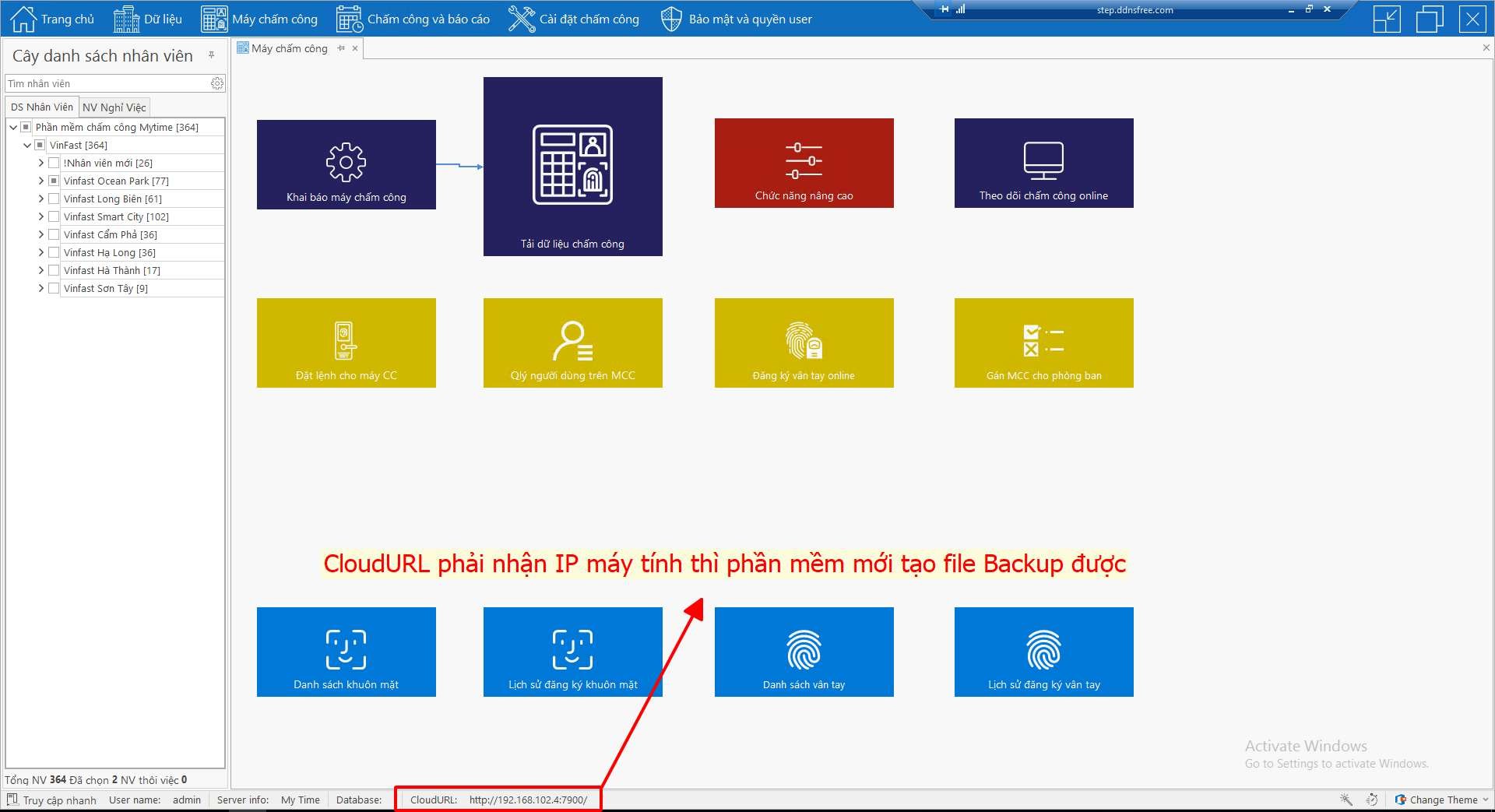
Quản lý thư mục Sao lưu và Sửa đổi thư mục lưu trữ
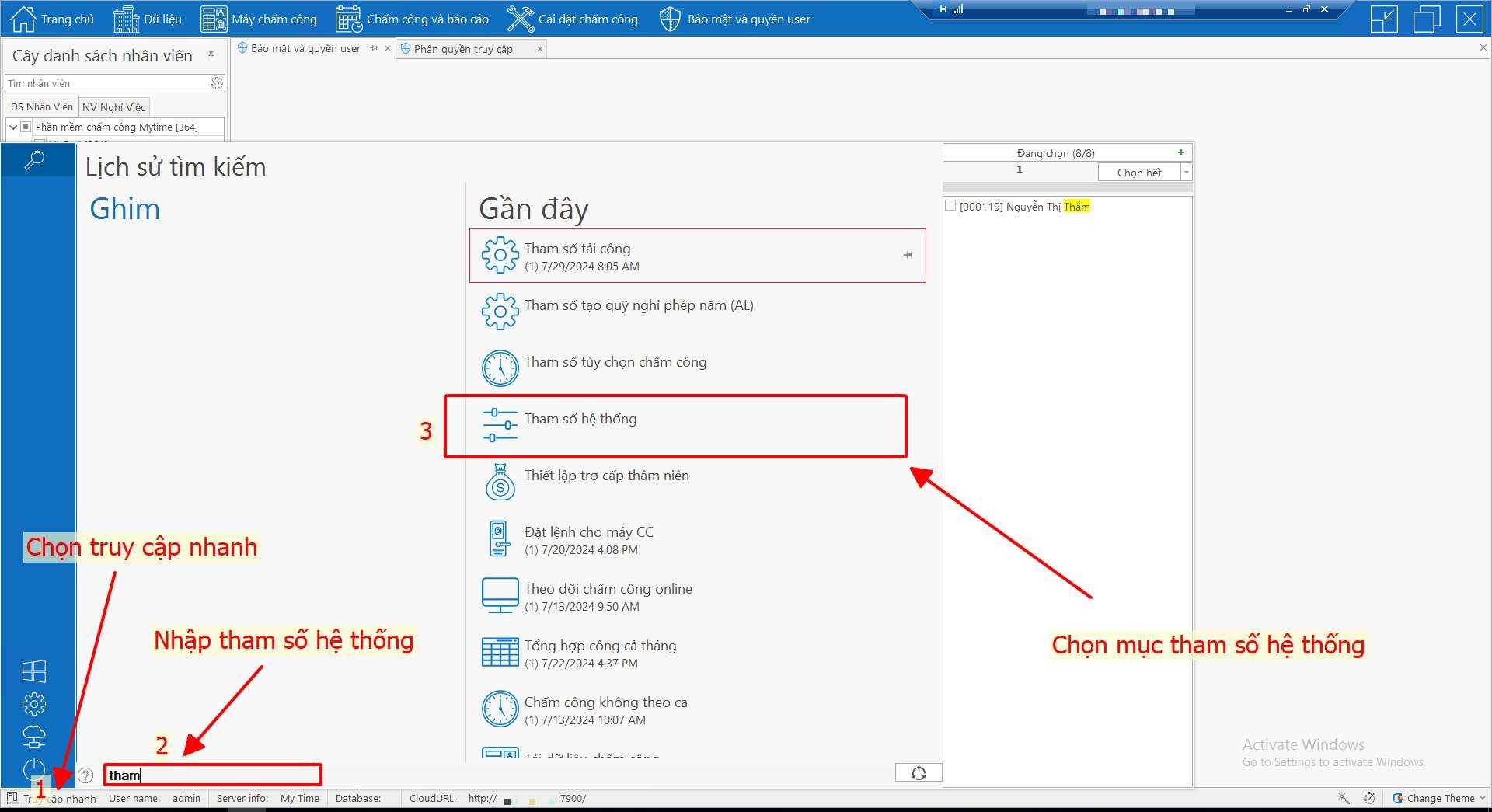
B1. Chọn truy cập nhanh nhập vào ô tìm kiếm Tham số hệ thống Chọn mục Tham số hệ thống
B2. Trên giao diện Tham số hệ thống nhập backup vào ô tìm kiếm Sẽ nhìn thấy thư mục sao lưu dữ liệu của phần mềm
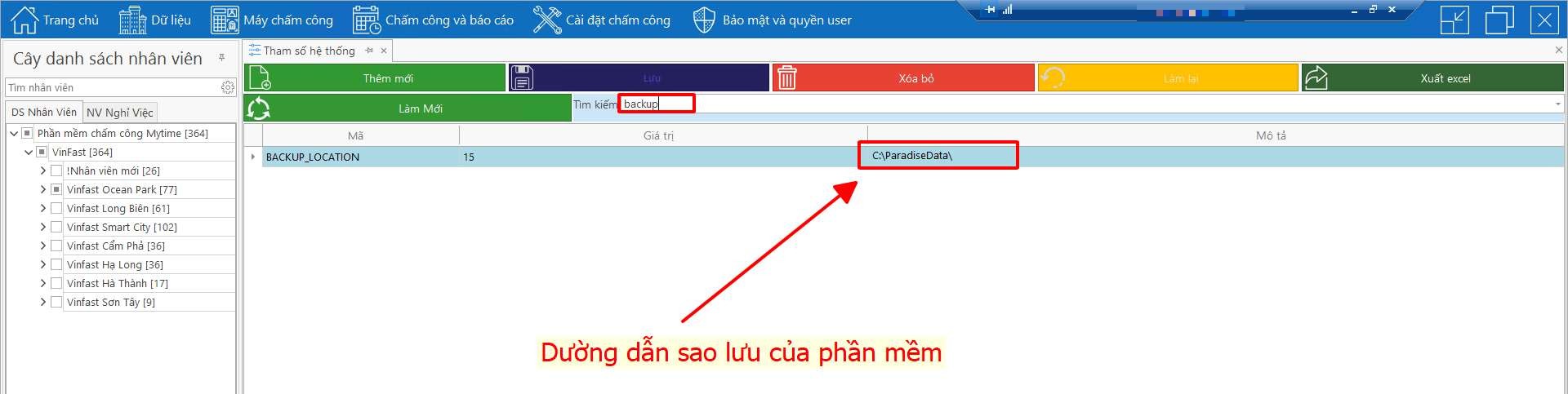
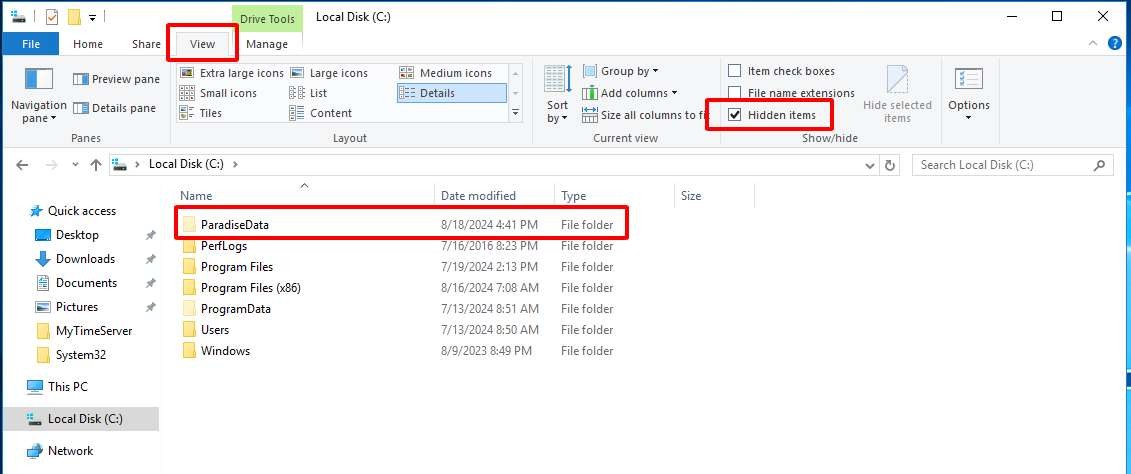
Mở thư mục lưu trữ chúng ta sẽ có các file sao lưu ( Thư mục backup sẽ là thư mục ẩn nên sẽ cần mở thư mục ẩn lên để có thể xem được )
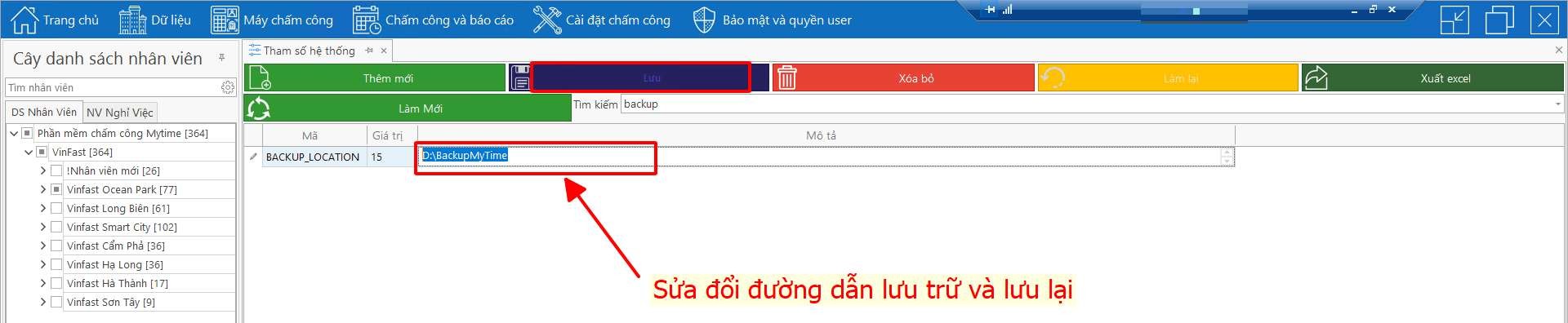 Để sửa đổi thư mục lưu trữ Sửa đổi đường dẫn lưu trữ và sau đó lưu lại
Khôi phục lại cơ sở dữ liệu đã sao lưu
B1. Giải nén file Backup ( File sẽ được mã hóa mật khẩu mặc định để giải nén được file vào mục Commen bỏ dấu ( – ) giữa 2 chữ E ta sẽ được mật khẩu giải nén file VD : Paradise_FRE-E_2018086924 Paradise_FREE_2018086924 )
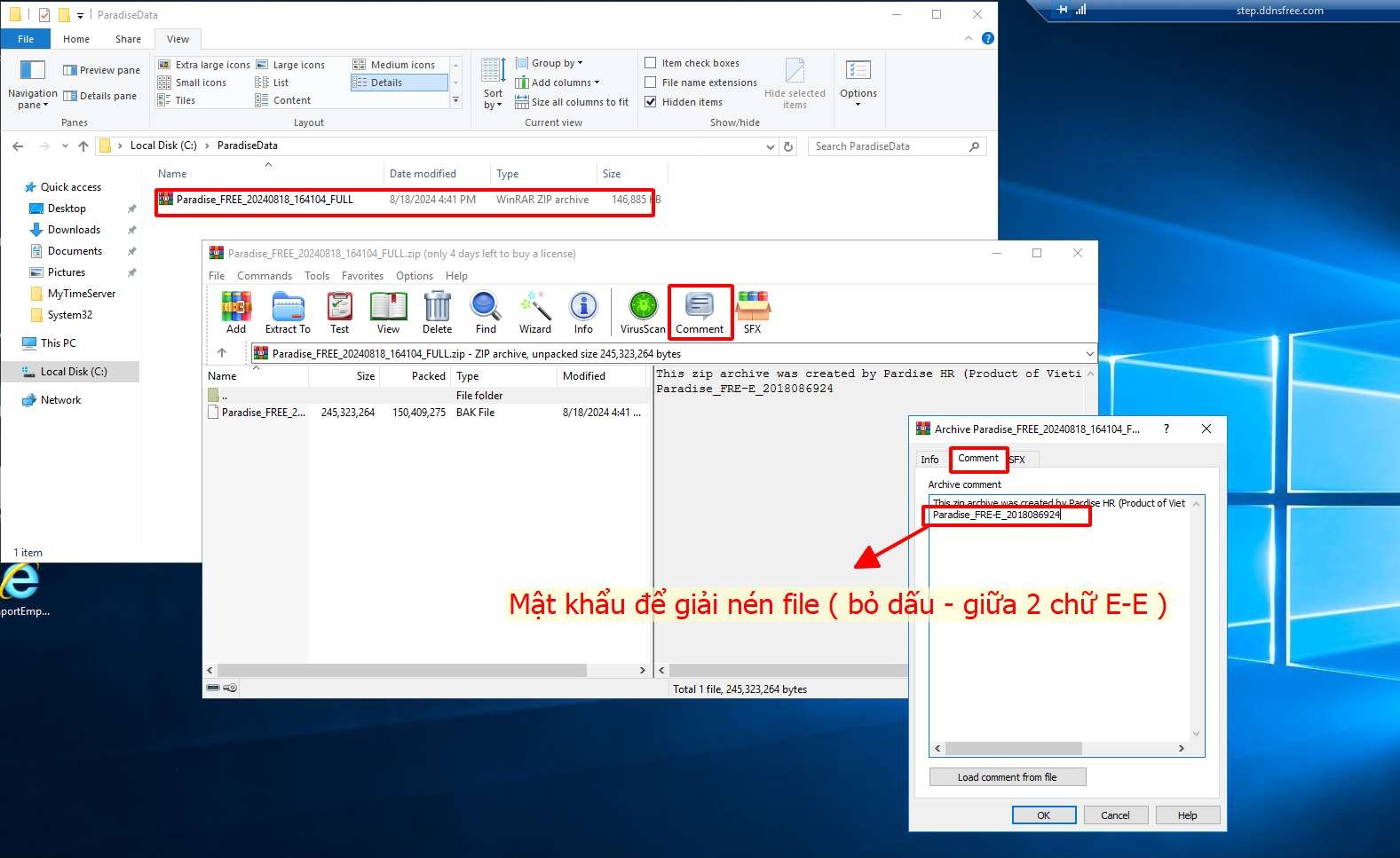
Xem mật khẩu giải nén file
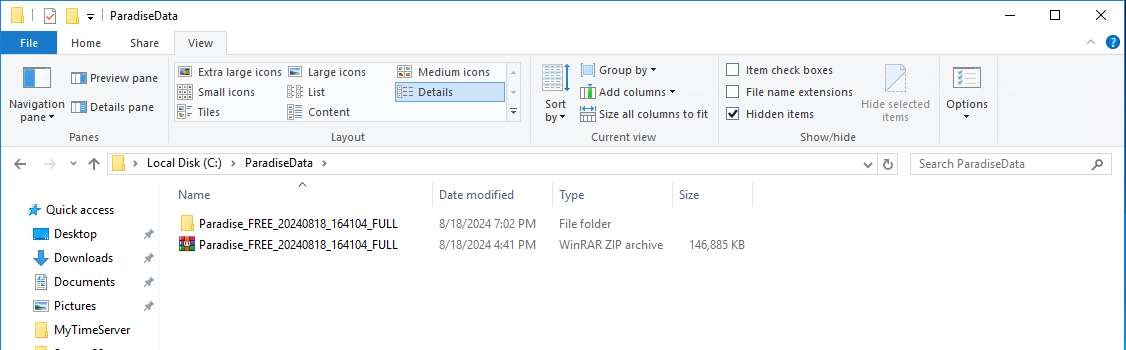
Giải nén file thành công
B2. Copy file vào thư mục Database của phần mềm để tránh trường hợp bị chặn ( C:\Program Files (x86)\MyTimeServer\Database hoặc C:\Program Files (x86)\MyTime\Database )
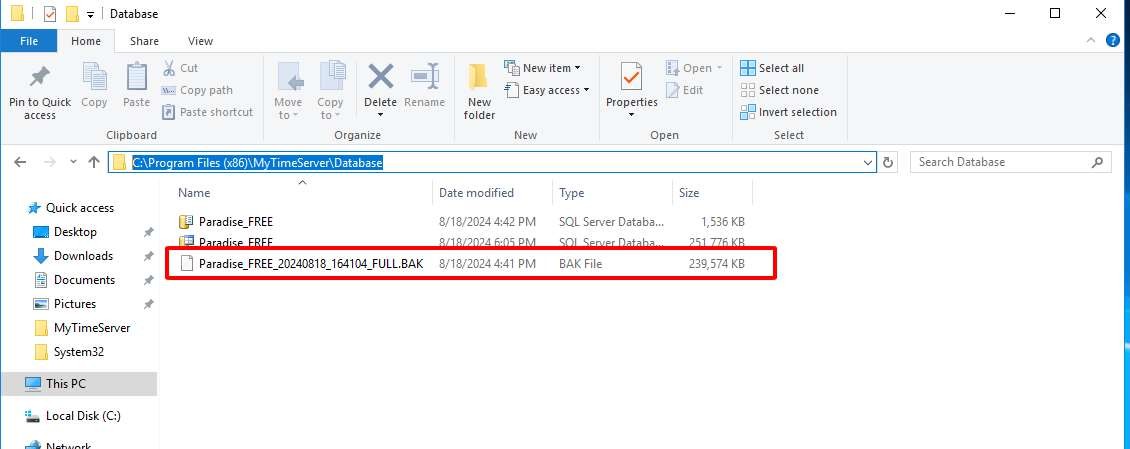
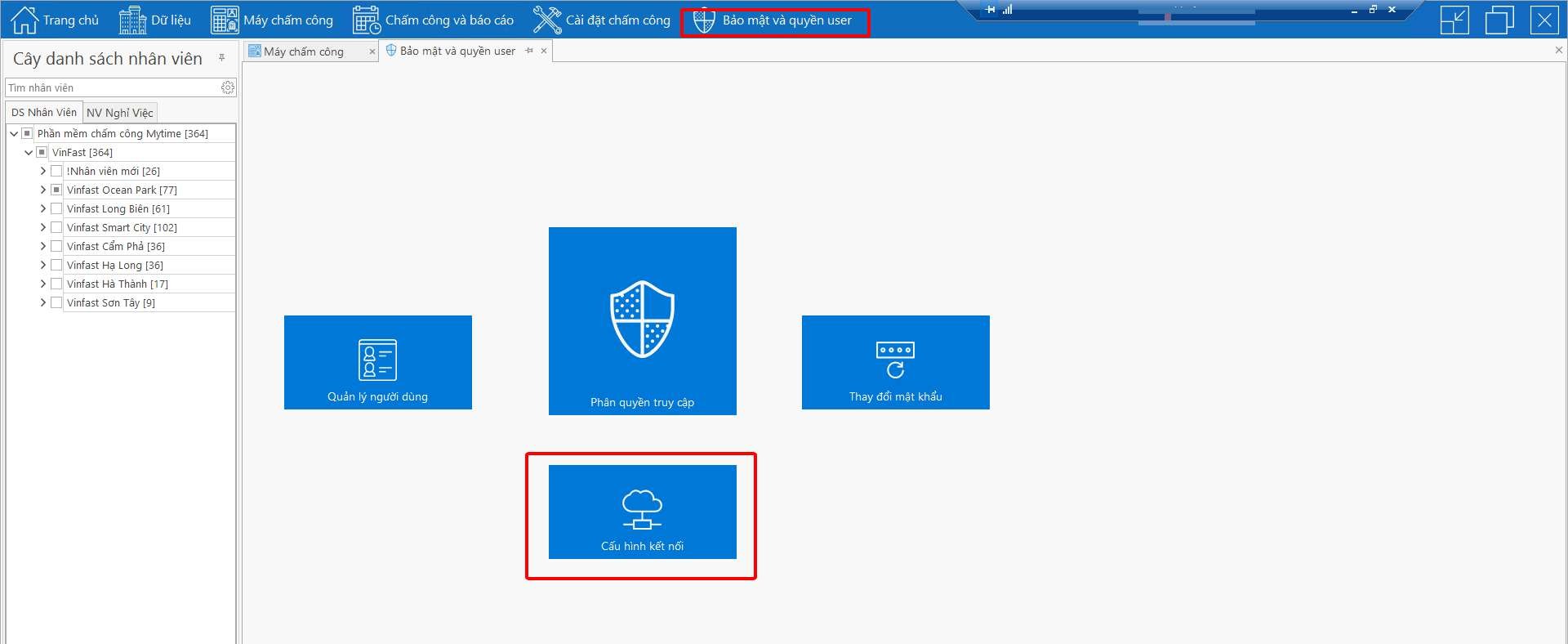 B3. Trên phần mềm Mytime Vào mục Cấu hình kết nối
Trỏ về file cần khôi phục
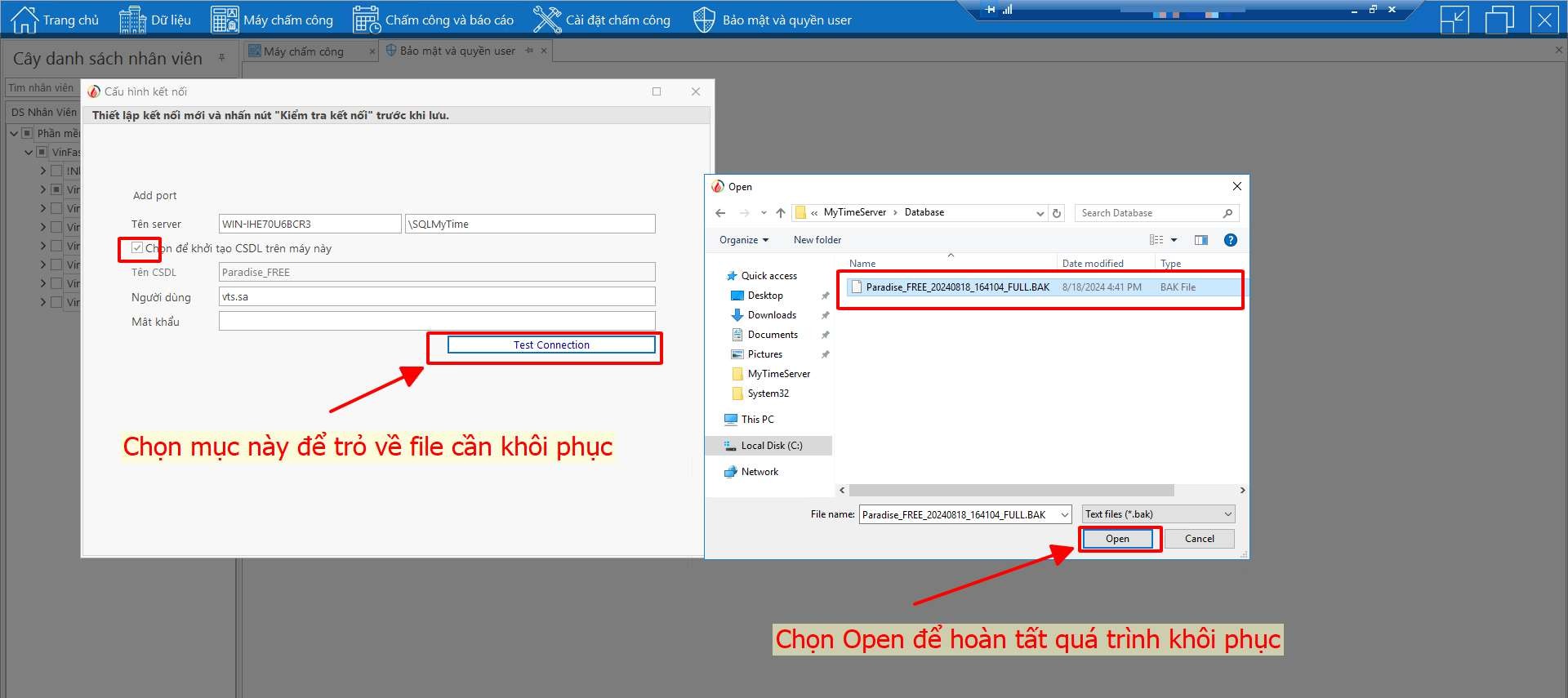
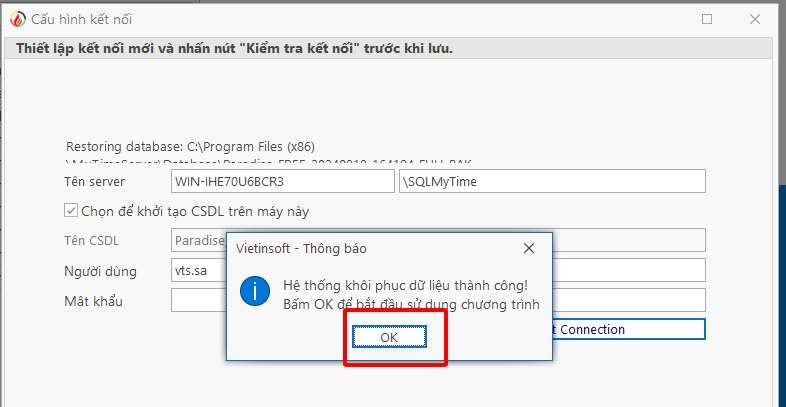
Khôi phục thành công tắt phần mềm và mở lại
9 . Chuyển dữ liệu từ máy tính cũ qua máy tính mới
B1. Cài phần mềm trên máy tính mới
B2. Lấy file Bakup từ máy cũ và chuyển qua máy mới ( Tham khảo mục 8.1)
B3 Giải nén file Backup, Sao chép vào thư mục Database và Khôi phục dữ liệu từ file Backup B4 Cập nhật lại CloudURL theo IP mới ( Tham khảo mục 2.2 )
Cấu hình máy chủ máy trạm ( Sử dụng nhiều máy tính và phân quyền sử dụng )
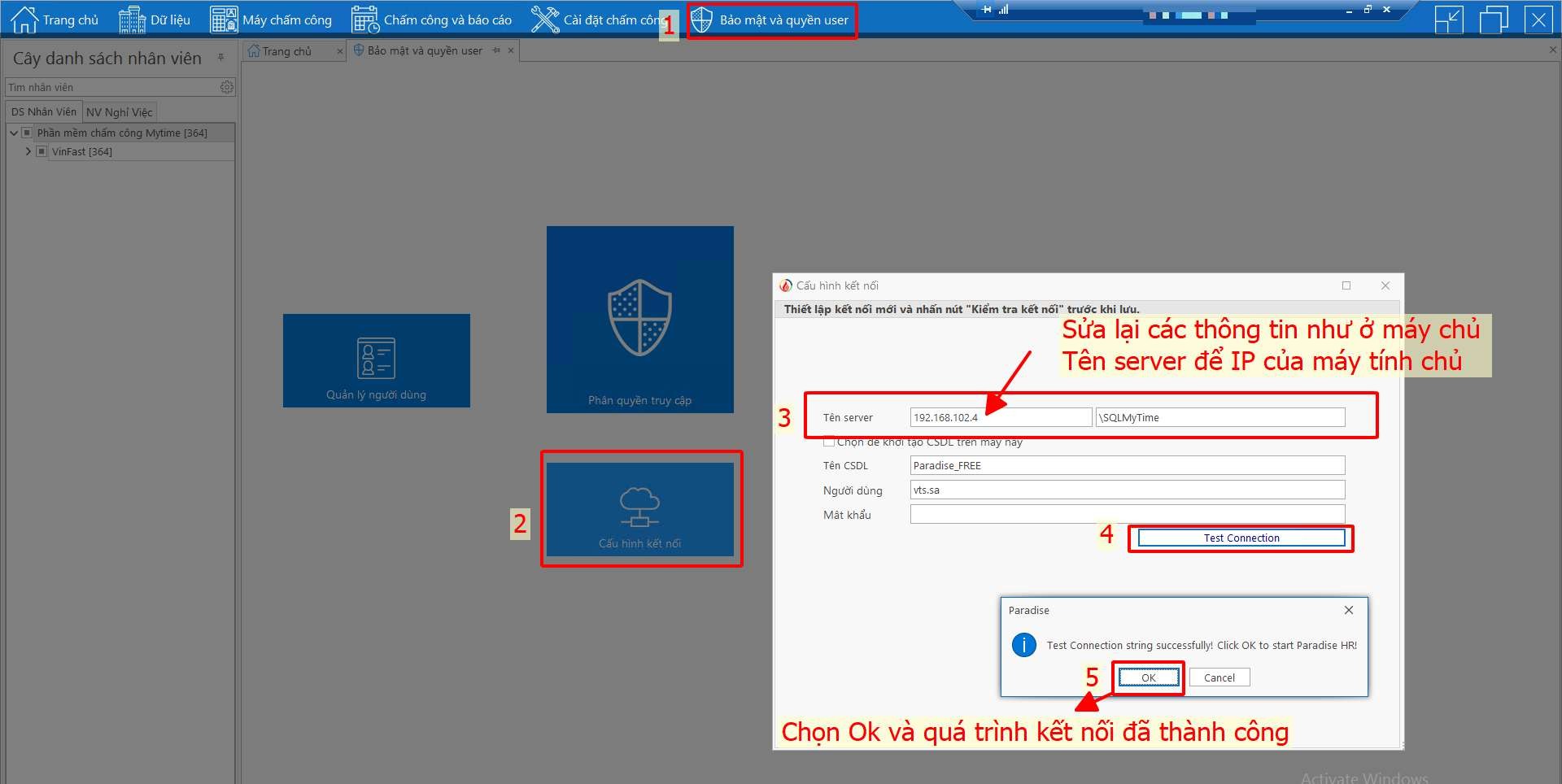
Để sử dụng được chức năng này cần có 1 máy tính là máy tính chủ cài phần mềm MyTimeServer và IP của máy tính chủ phải cố định. Khi máy chủ mở thì các máy trạm mới có thể truy cập được
B1. Cài phần mềm MyTimeServer trên máy chủ và Cài bản MyTime trên máy trạm B2. Trên máy chủ mở mục cấu hình kết nối để xem các thông tin
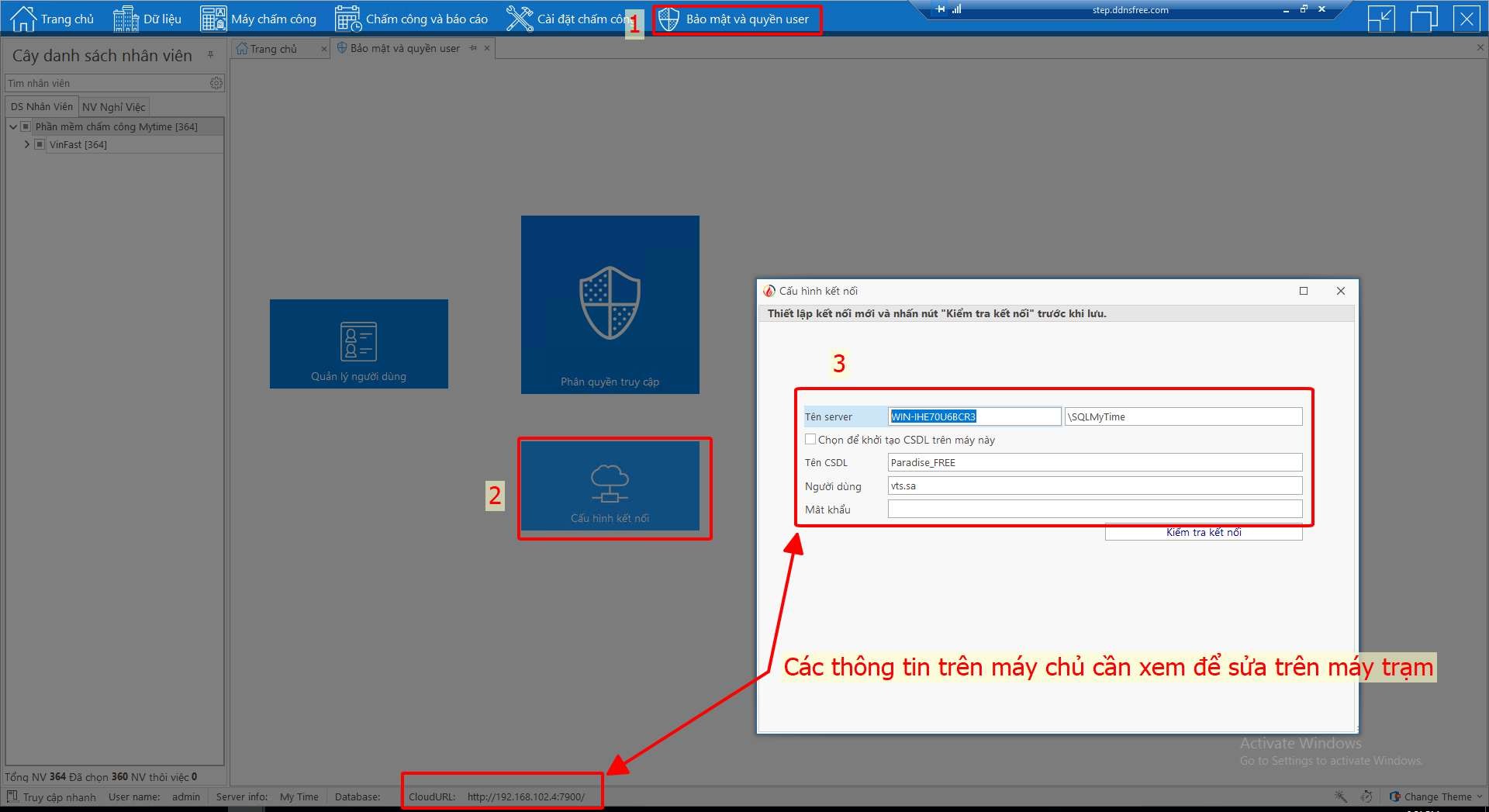
B3. Trên máy trạm mở mục cấu hình kết nối điền các thông tin như ở máy chủ
Xử lý các lỗi khi gặp phải
Lỗi kết nối máy chấm công kết nối bằng TCP/IP
Kiểm tra mạng của máy chấm công
Kiểm tra xem có bị trùng địa chỉ IP
Kiểm tra port kết nối 8818 hay 4370
Kiểm tra mật khẩu kết nối ( mặc định là 0 )
Chạy Run as administrator File registerInfo trong thư mục cài đặt (file SDK )
Lỗi kết nối máy chấm công kết nối Cloud (ADMS )
Kiểm tra mạng của máy chấm công
Máy chấm công và máy tính cần cùng dải mạng nếu khác dải cần được mở thông port Cloud mặc định là 7900
Kiểm tra tường lửa máy tính
Kiểm tra CloudURL có báo HPA ( nếu có tham khảo Mục 2.2 Trang 5 )
Kiểm tra các tham số Máy chủ đám mây trên máy chấm công có đặt đúng theo IP máy chủ ( nêu sai tham khảo Mục 4.1 Trang 19 )
Lỗi máy Trạm không kết nối được với máy chủ
Kiểm tra lại IP của máy tính chủ
Kiểm tra tường lửa của 2 máy tính chủ và máy tính trạm
Máy chủ và máy trạm phải cùng dải nếu khác dải cần được mở thông mạng
Không kich hoạt được máy chấm công
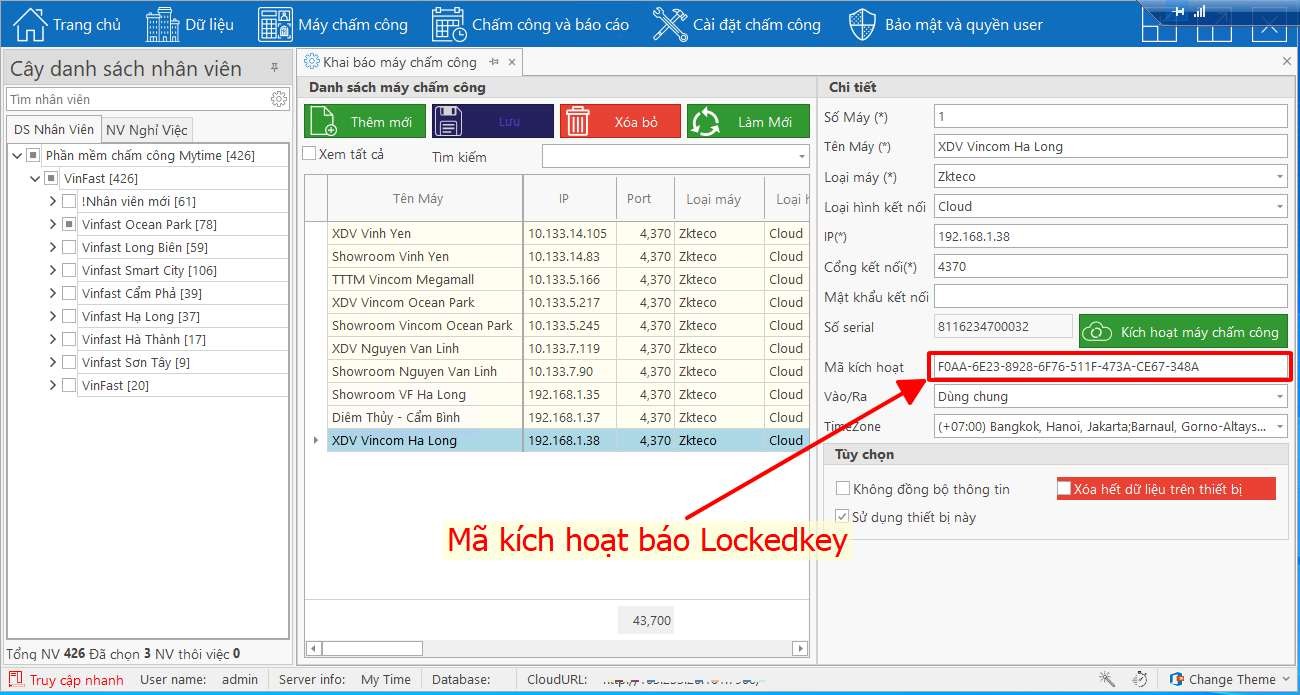
Sau khi đã lấy đc Seri mà phần mã kích hoạt báo LockedKey
Mã kích hoạt báo LockedKey
Máy tính đã bị chặn mạng Liên hệ với nhà cung cấp để lấy Key nhập vào phần mềm



https://shorturl.fm/cZFSp