
 Máy Chấm Công
 Khóa Cửa Thông Minh
 Camera an ninh
 Thiết bị mạng
Hướng dẫn
Hướng dẫn sử dụng phần mềm Mitapro, Cẩm nang từ A-Z
TẢI DỮ LIỆU TỪ MÁY CHẤM CÔNG QUA MẠNG LAN
KHAI BÁO MÁY CHẤM CÔNG
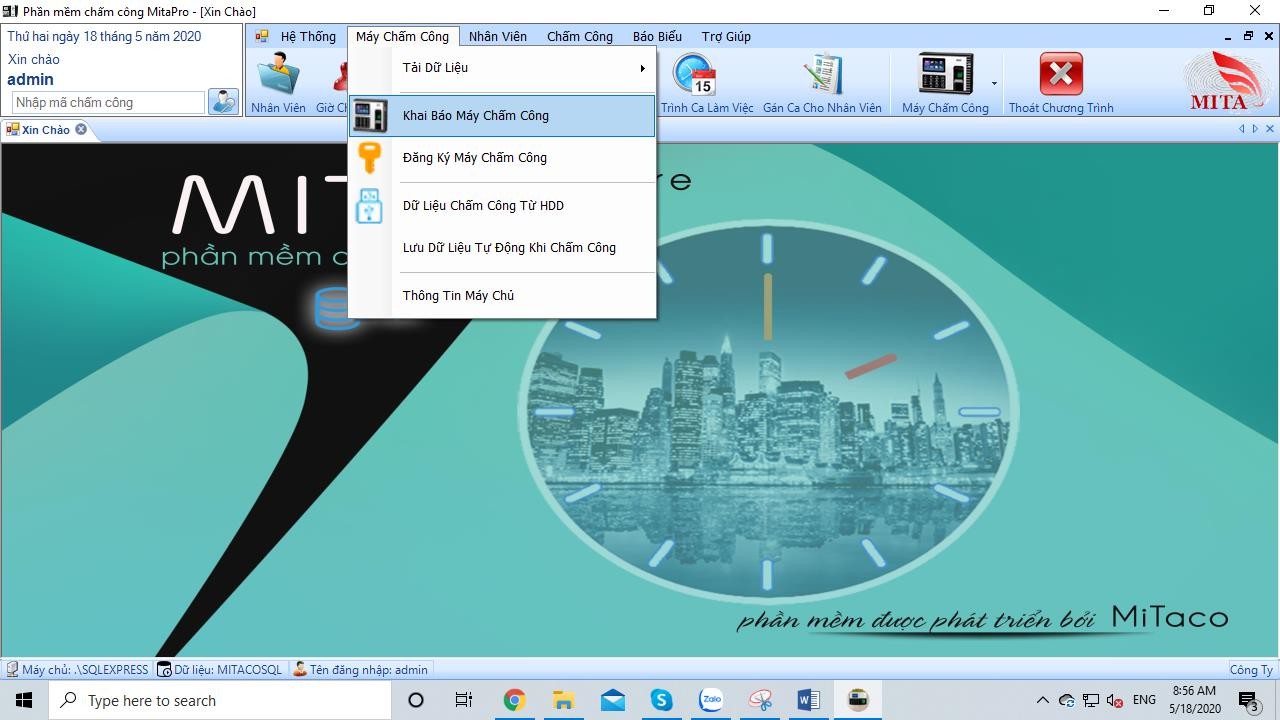
Sau khi chọn mục Khai báo máy chấm công, ta thực hiện thao tác thiết lập các thông số:
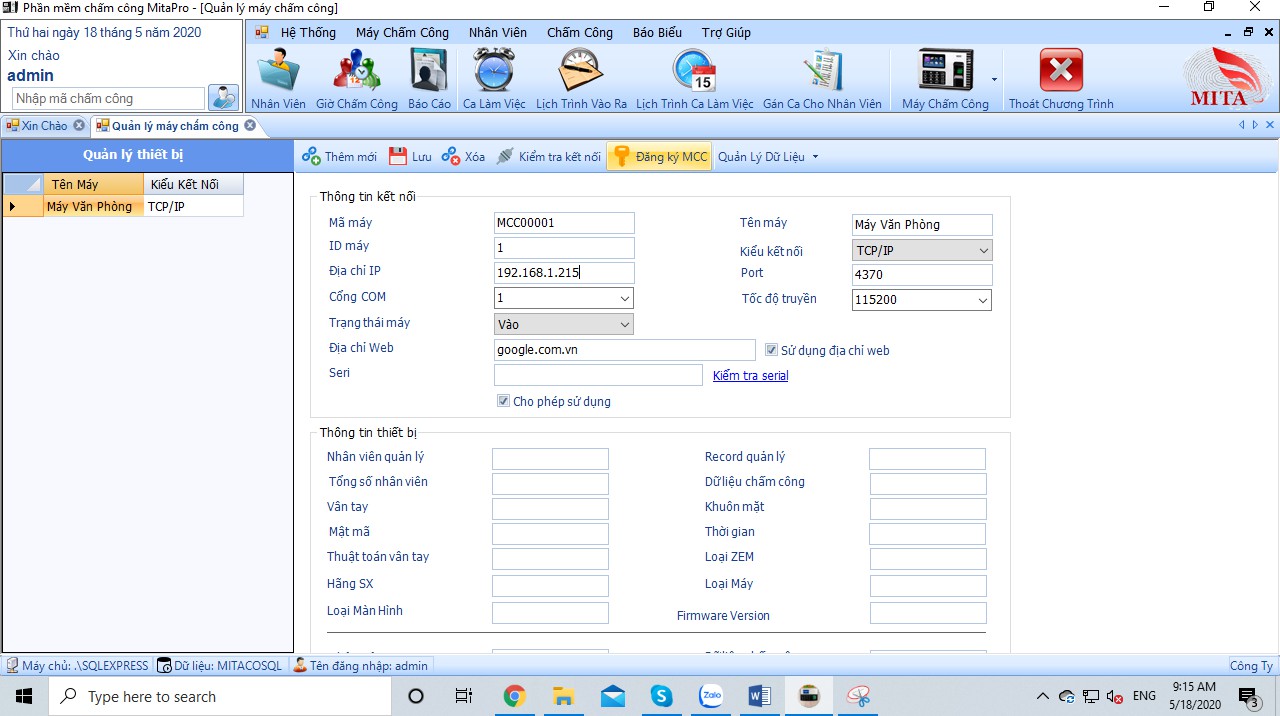
B1: Thêm mới B2: Lưu

Mã máy không được chỉnh sửa
Chú ý IP đặt xem có trùng với camera không
Sử dụng địa chỉ web khi bạn kết nối máy chấm công từ xa
ĐĂNG KÝ MÁY CHẤM CÔNG
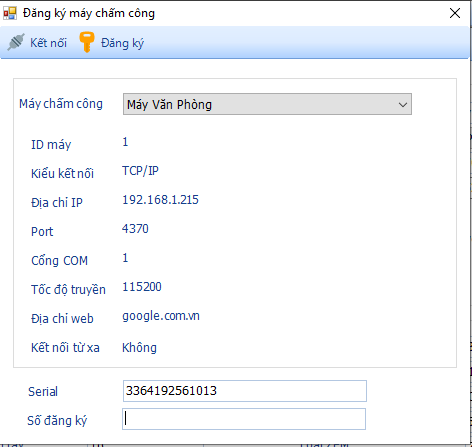
B1: Kết nối ( nếu hiển thị seri là kết nối thành công)
B2: Đăng ký ( bước này ta nhập số đăng ký có dán trên máy chấm công)
TẢI NHÂN VIÊN TỪ MÁY CHẤM CÔNG VỀ PHẦN MỀM

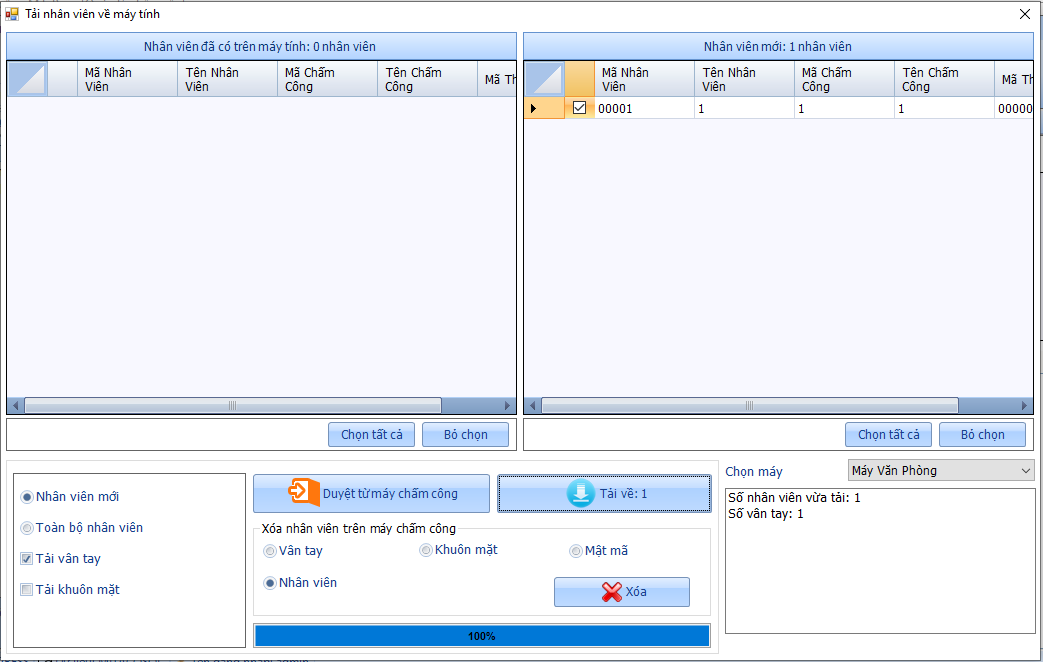
B1: Duyệt từ máy chấm công ( chú ý đợi máy duyệt, sau đó danh sách nhân viên mới nằm bên cột phải)
B2: Tải về
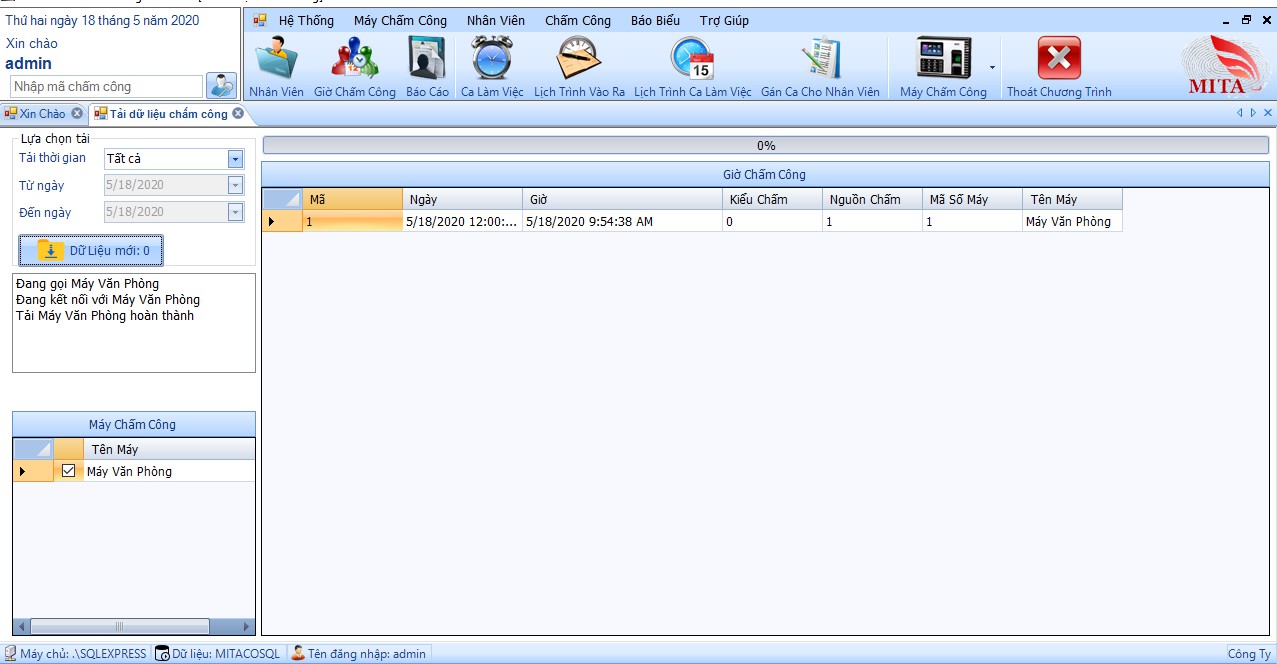
TẢI DỮ LIỆU CHẤM CÔNG


B1: Chọn máy chấm công B2: Chọn tải theo thời gian B3: Tải dữ liệu
Sau khi tải thành công
TẢI NHÂN VIÊN TỪ PHẦN MỀM LÊN MÁY CHẤM CÔNG
Mô tả: Chức năng này nhằm mục đích khi ta có 2 máy chấm công trở lên
- Ta chỉ cần đăng ký vân tay cho 1 máy.
- Tải nhân viên về phần mềm và chỉnh sửa tên
- Ta tải nhân viên và vân tay lên các máy còn lại
- Chức năng này hỗ trợ người dùng không cần đăng ký vân tay khi có nhiều máy chấm công
TẢI DỮ LIỆU THÔNG QUA USB

TẢI NHÂN VIÊN TỪ USB VỀ PHẦN MỀM
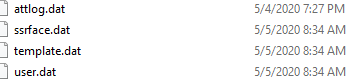
User.dat: file dành cho nhân viên
Attlog.dat: file dữ liệu vào-ra
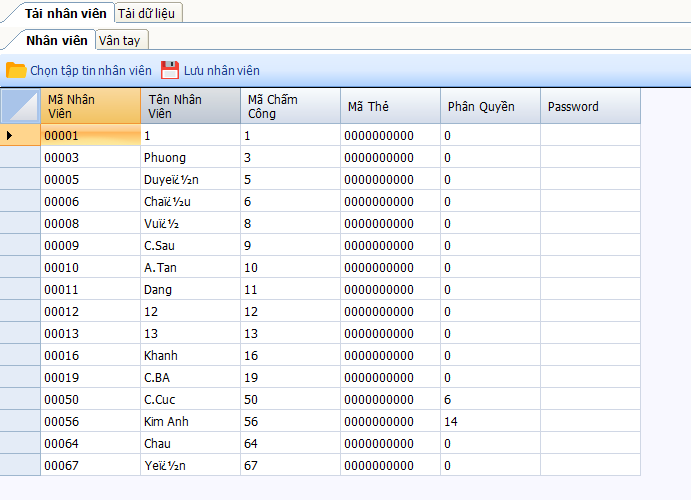
B1: Chọn tập tin nhân viên ( chọn từ usb) – user.dat lưu ý không được chỉnh sửa thông tin nhân viên trên mục này
B2: Lưu nhân viên
TẢI DỮ LIỆU VÀO RA TỪ USB LÊN PHẦN MỀM
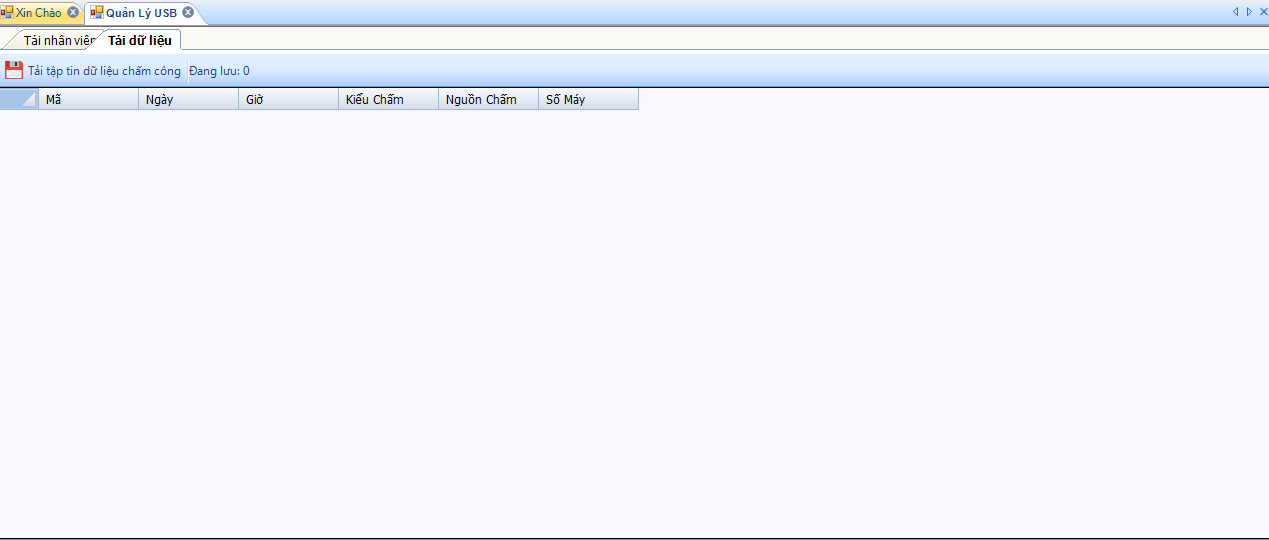
Chọn Tab Tải dữ liệu
Ta chọn tải tập tin dữ liệu chấm công và đợi phần mềm lưu lại
HƯỚNG DẪN CHẤM CÔNG TRÊN MITAPRO
Trên phần mềm chúng ta chú ý 4 mục này (các chức năng này đã được tạo trong phần mềm)

CA LÀM VIỆC
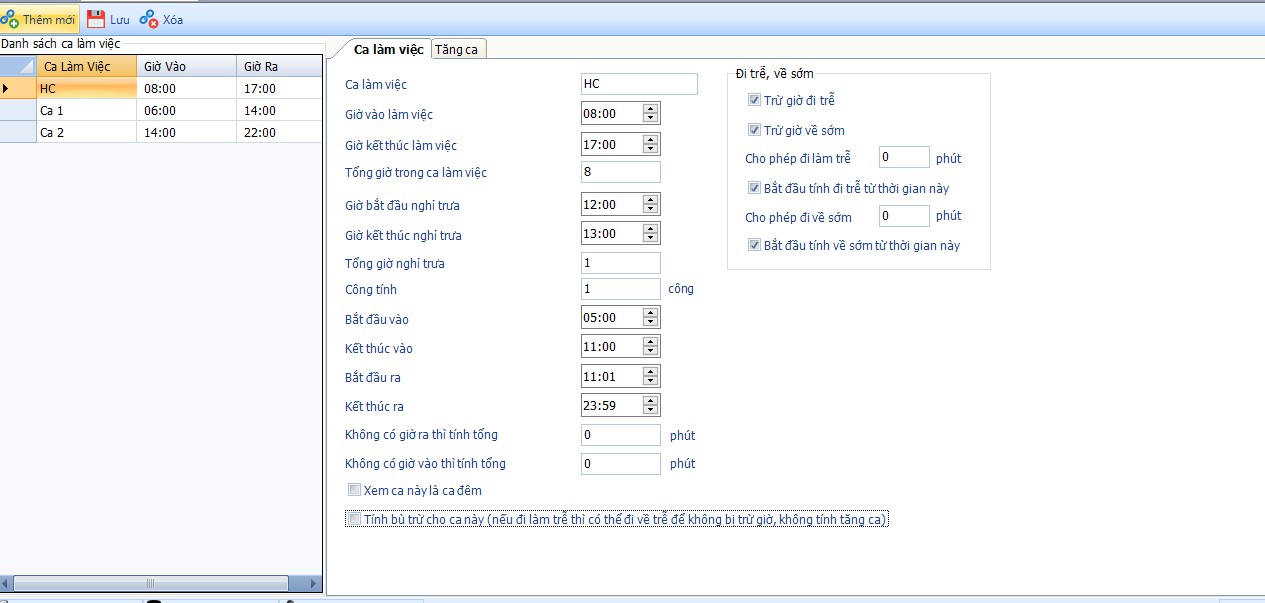
Thêm mới=> Nhập thông tin giờ giấc=>Lưu
Bắt đầu vào và Kết thúc vào là khoảng thời gian để xác định ca làm việc.
-
-
- Từ 05:00 đến 08:00 là khoảng thời gian nhân viên đi làm đúng giờ.
- Từ 08:01 đến 11:00 là khoảng thời gian nhân viên đi làm trễ giờ .
- Trước 05:00 và sau 11:00 là khoảng thời gian không xác định ca làm việc
-
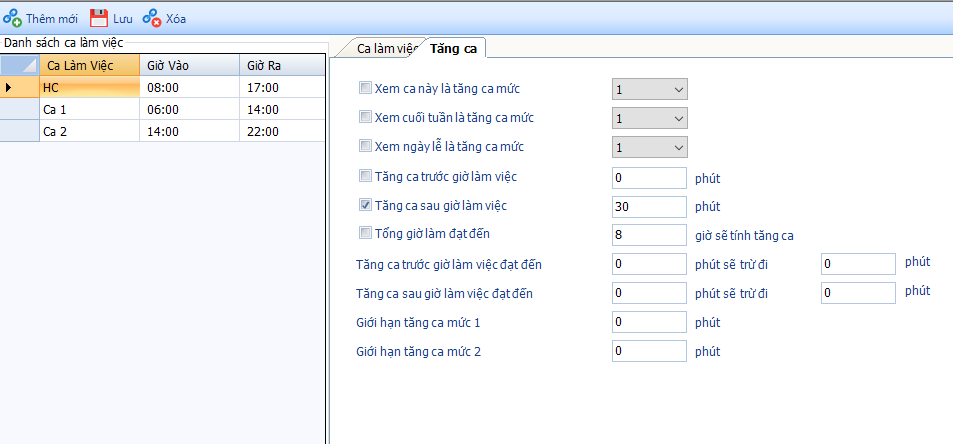
17:00 là kết thúc ca nhưng nếu muốn tăng ca sau bao nhiêu phút thì ta nhập số phút vào (sau 17:30 tính tăng ca)
LỊCH TRÌNH VÀO RA
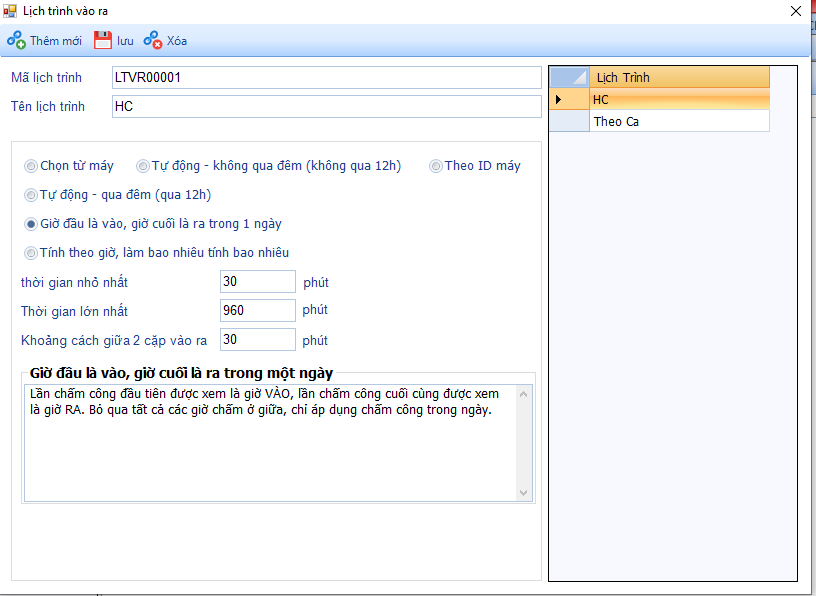
Tự động: chấm 4 hoặc 6 lần/ ngày ( có qua đêm hoặc không qua đêm)
Giờ đầu là vào, giờ cuối là ra trong 1 ngày: chấm 2 lần/ngày
LỊCH TRÌNH CA LÀM VIỆC

Thêm mới => chọn Chu kỳ lặp lại (theo tuần) => Lưu
=> Chọn ca tất cả=> Check vào danh sách ca và danh sách ngày => Đồng ý
GÁN CA CHO NHÂN VIÊN

Ta chọn nhân viên ( Sơ đồ quản lý) => Click chuột phải vào danh sách nhân viên ( chọn tất cả)=> chọn lịch trình vào ra và lịch trình làm việc=> Lưu hoặc Bỏ sắp xếp
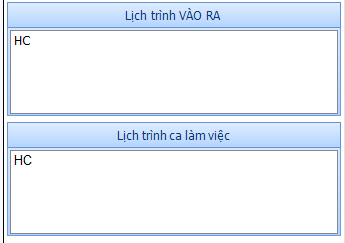
Đã gán ca thành công
MỘT SỐ VẤN ĐỀ KHÁCH HÀNG HAY MẮC PHẢI
KHÔNG VÀO ĐƯỢC PHẦN MỀM, TẢI DỮ LIỆU BỊ TREO
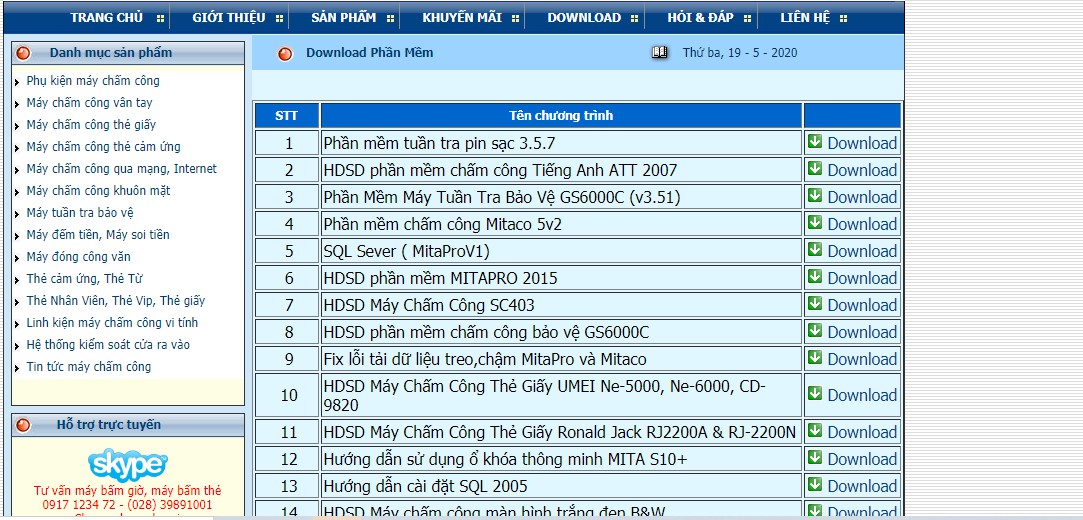
Ta lên web longhungthinh.com trong mục download chọn bài viết ” Fix lỗi tải dữ liệu bị treo, chậm trên phầm mềm Mitapro và Mitaco


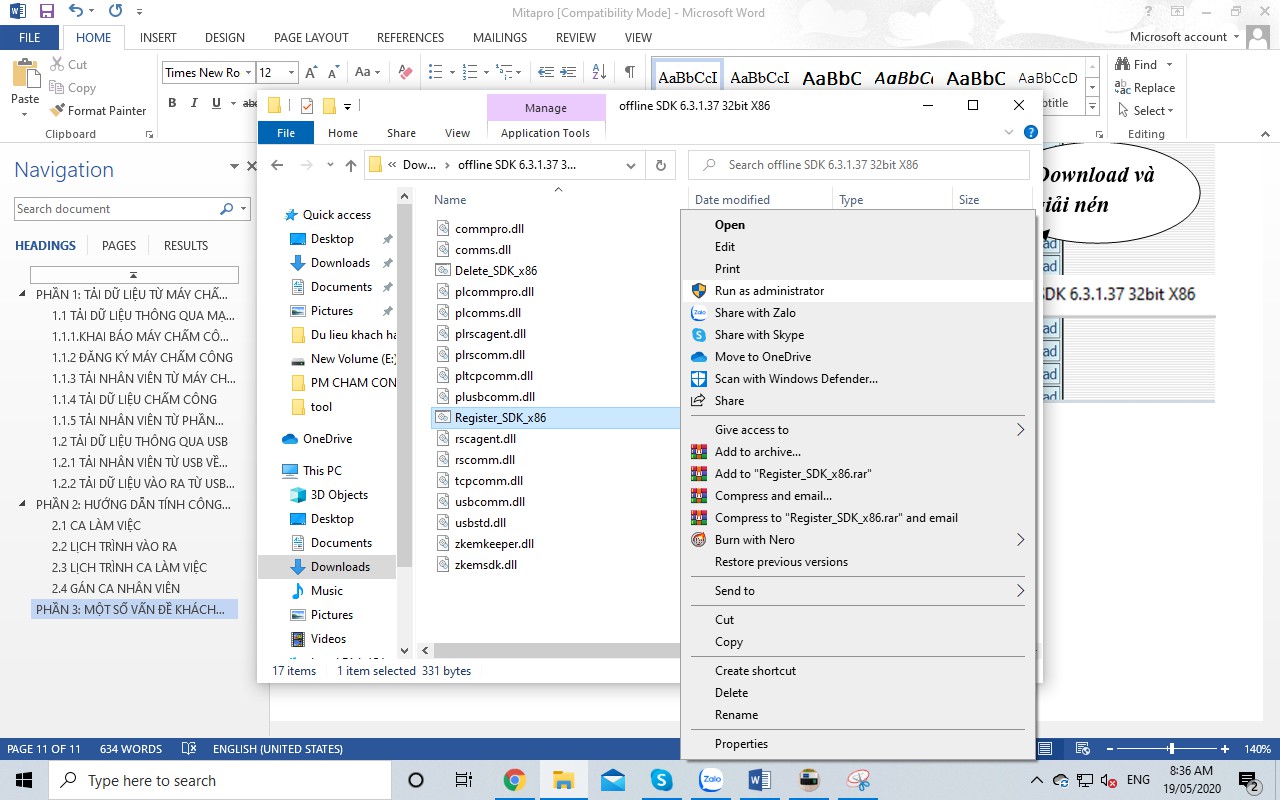
Download và giải nén và chú ý tắt phần mềm
LỖI DATETIME
Ta vào control panel
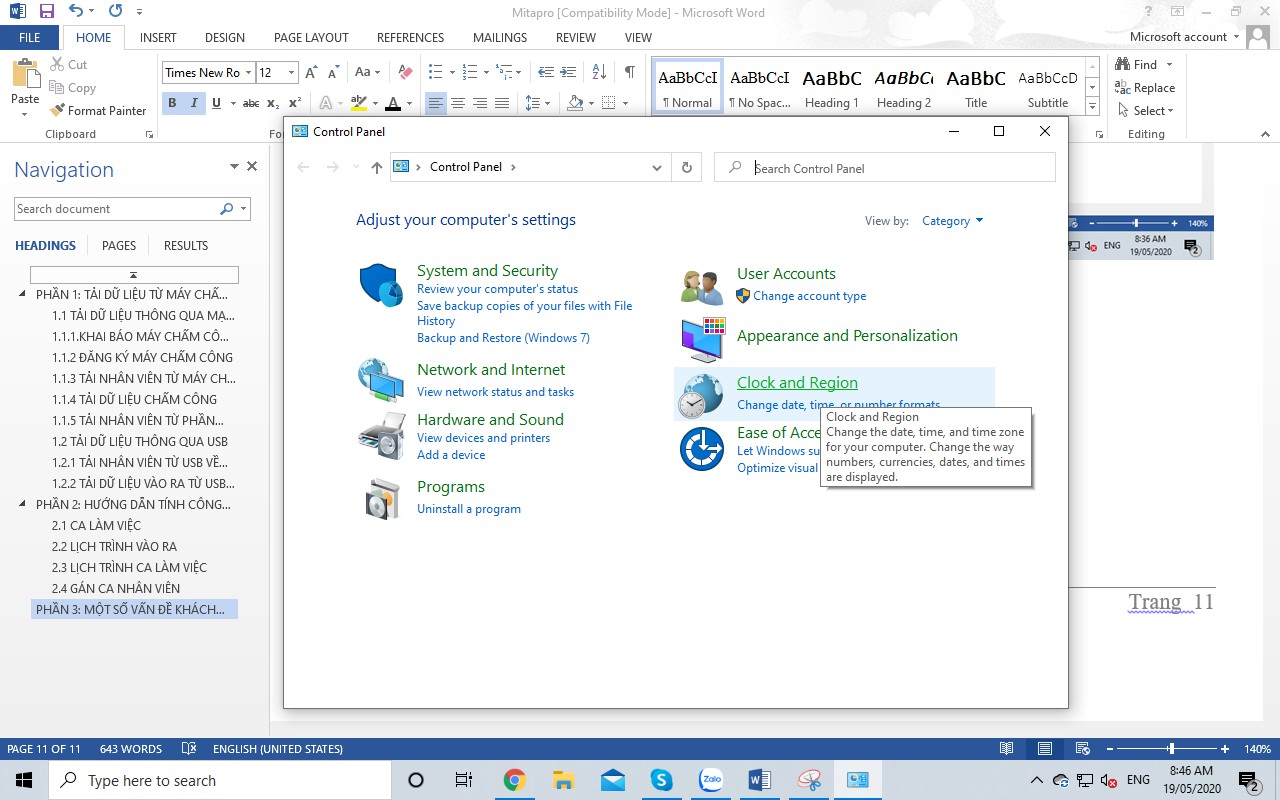
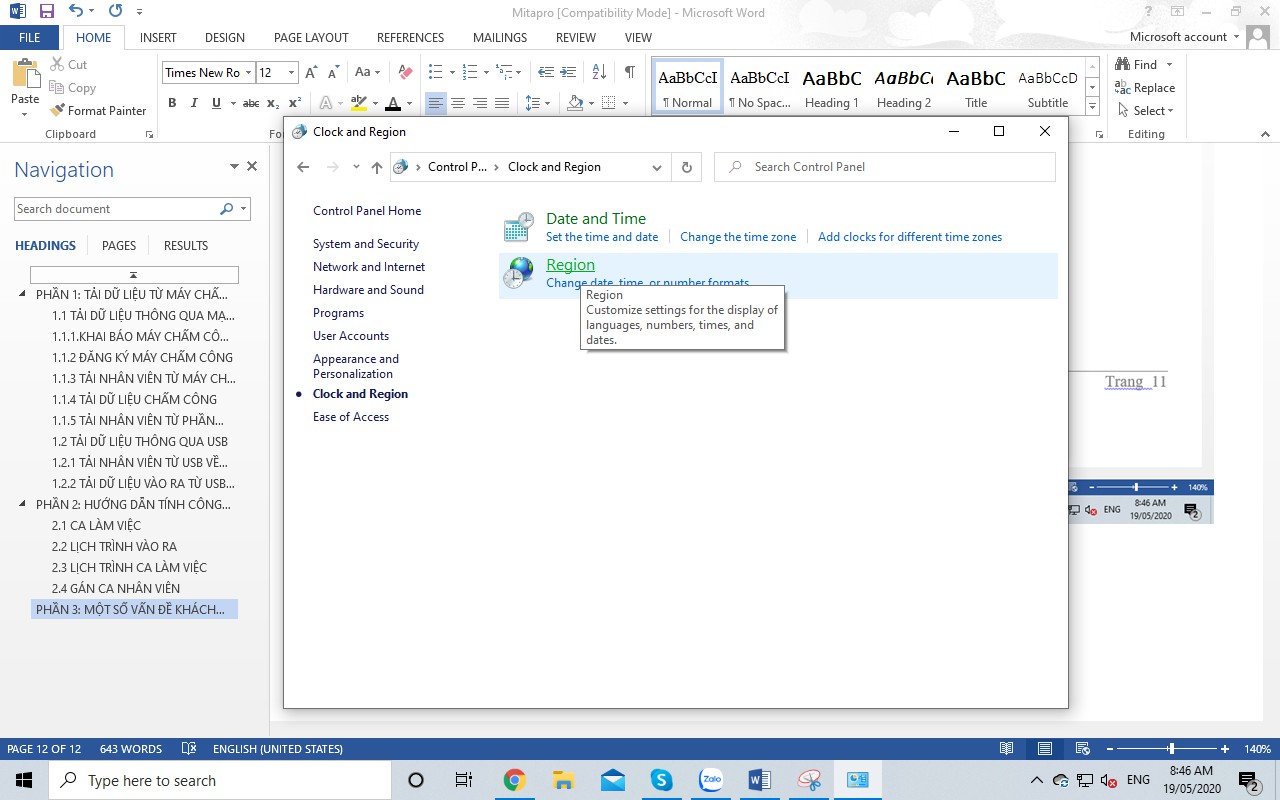
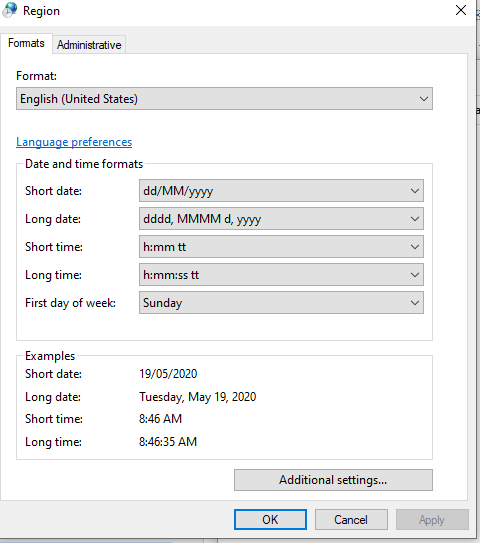
Ta chọn như hình vẽ sau đó tắt phần mềm mở lại
LỖI SAI ĐỊNH DẠNG GIỜ PHÚT GIÂY

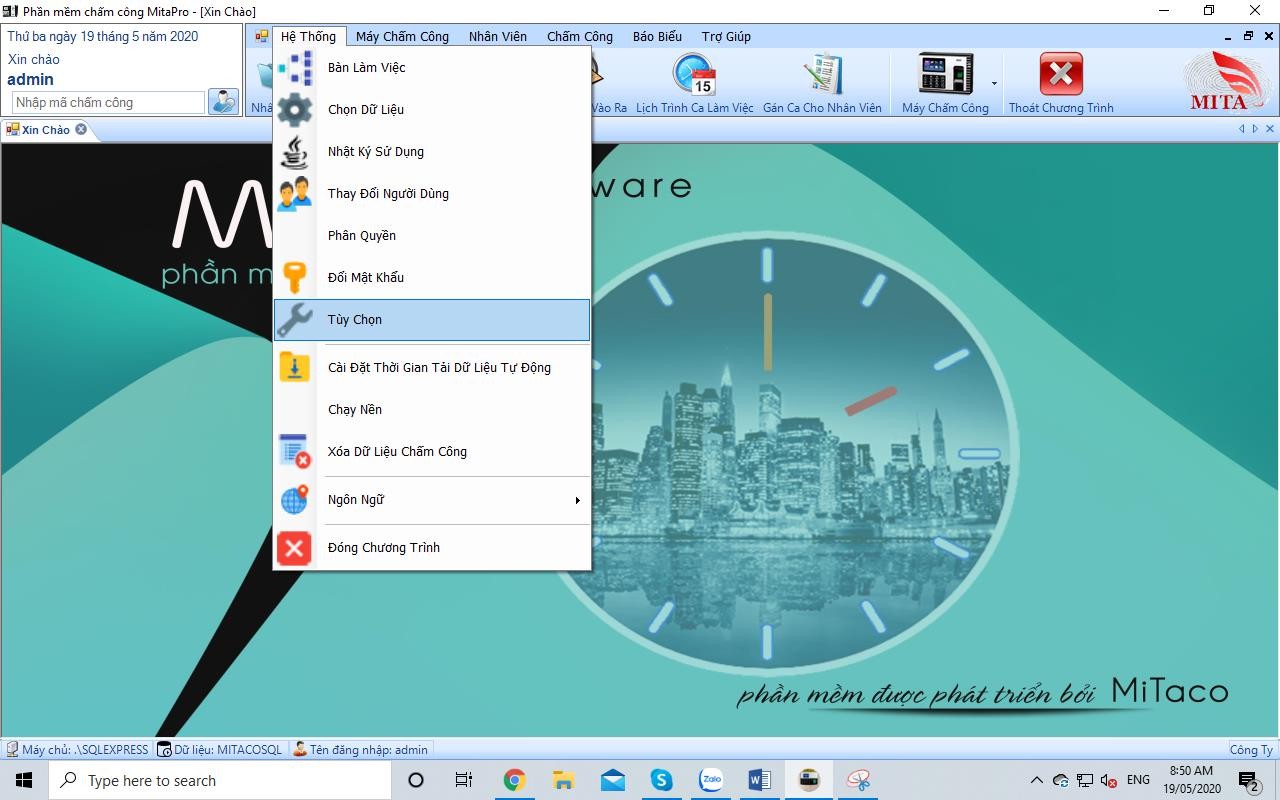
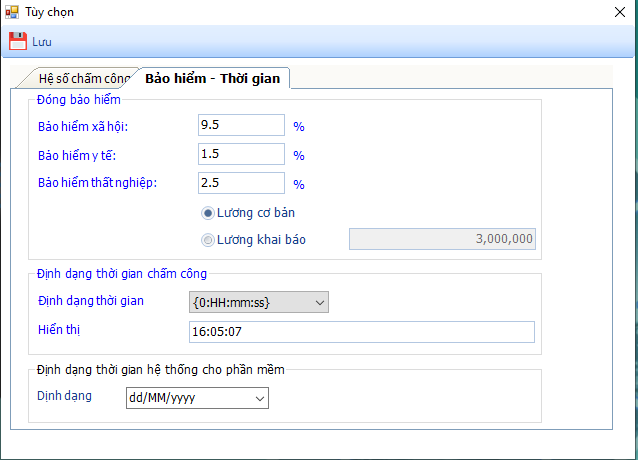
Ta chỉnh sửa như hình
LỖI KHÔNG TÍNH ĐƯỢC CÔNG
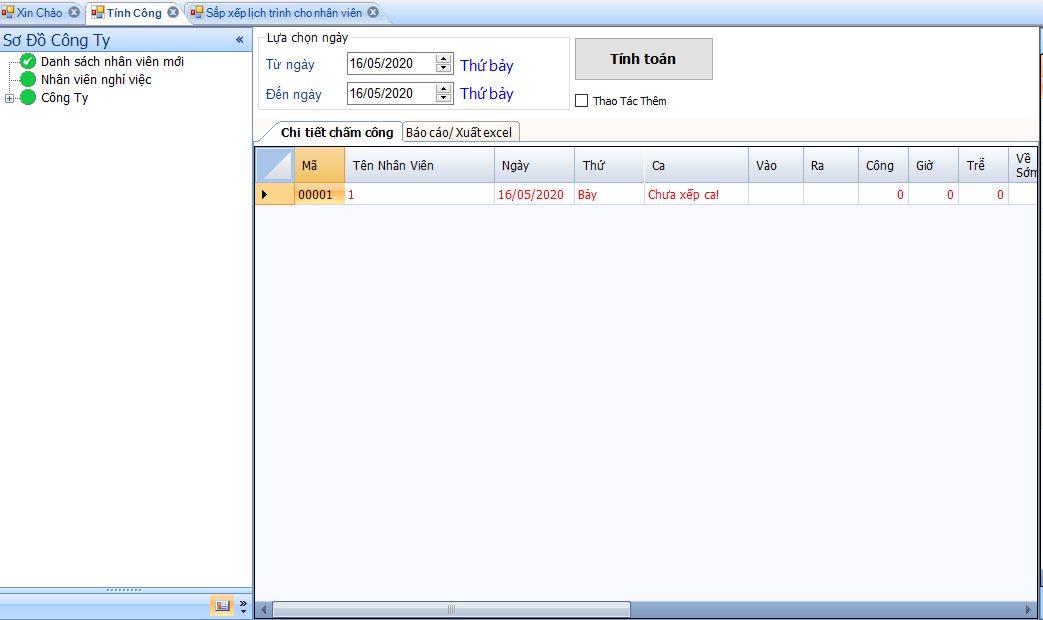
Ta vào mục Gán ca nhân viên
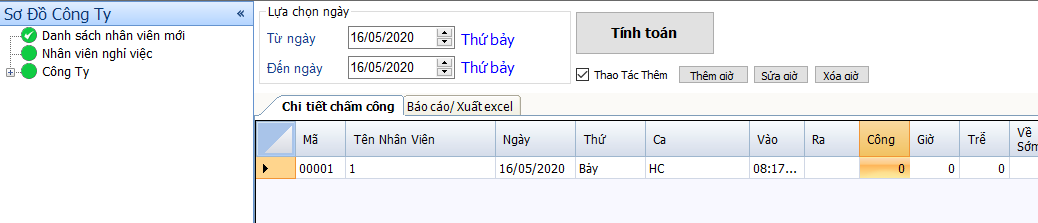
Nhân viên chấm thiếu giờ ra và ngược lại ( nếu không có giờ vào)
Link tải phần mềm mitapro: download
Mọi chi tiết quý khách vui lòng liên hệ Hotline: 0981201889



[693]Megaways Official Login | সেরা অনলাইন স্লটস এবং বিকাশ পেমেন্ট,megaways অফিসিয়াল লগইন করে সেরা স্লটস গেমগুলো খেলুন। দ্রুত বিকাশ পেমেন্ট এবং সহজ অ্যাপ ডাউনলোড সুবিধা উপভোগ করতে আজই জয়েন করুন। visit: megaways
[6298]36jl98 Official Login | Legit Online Slots at Mabilis na Cash Out,Sa 36jl98, i-download ang app para sa legit online slots at matutunan kung paano maglaro ng baccarat. Mag-register na para sa pinakamabilis na cash out sa Pilipinas. visit: 36jl98
[2671]Bitsler | Link Vào Mới Nhất – Casino Trực Tuyến Uy Tín Số 1,Bitsler cung cấp link vào mới nhất và hướng dẫn tải app chính thức. Trải nghiệm baccarat online cùng hệ thống nạp tiền ví điện tử siêu tốc. Tham gia ngay hôm nay! visit: bitsler
[2714]Casino99 | Link Vào Chính Thức – Hướng Dẫn Chơi Baccarat Online,casino99 cung cấp link truy cập chính thức, hỗ trợ tải app mới nhất và hướng dẫn nạp tiền qua Momo nhanh chóng. Khám phá ngay kho game đa dạng và trải nghiệm uy tín. visit: casino99
[301]Bettillt | Link Vào Chính Thức – Hướng Dẫn Chơi Baccarat Online,Bettillt cung cấp link vào mới nhất và hướng dẫn tải app chính thức. Khám phá luật chơi xóc đĩa online cùng cách nạp tiền qua Momo nhanh chóng. Truy cập ngay! visit: bettillt