Máy Chấm Công
 Khóa Cửa Thông Minh
 Camera an ninh
 Thiết bị mạng
Hướng dẫn
Hướng Dẫn Sử Dụng Phần Mềm Zktime 5.0
Hướng dẫn sử dụng phần mềm Zktime 5.0
Cài đặt chương trình
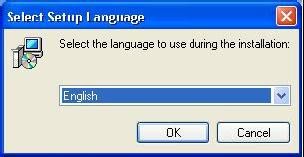
Đầu tiên là tải file phần mềm về máy tính, sau đó click đúp chuột vào file setup để bắt đầu quá trình cài đặt
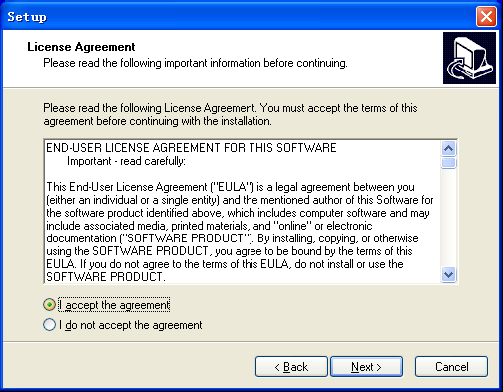
Bước tiếp theo xuất hiện hộp thoại là “End user software license agreement” , xin vui lòng đọc cẩn thận. Click vào ” I accept the Agreement ” vào quá trình cài đặt tiếp theo;
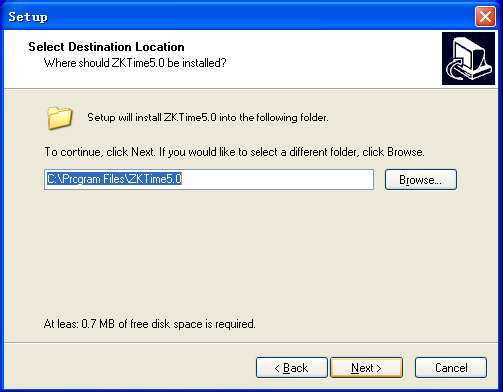
Trong giao diện này, bạn có thể chọn thư mục cài đặt của phần mềm, Click “Next”, nhập các bước tiếp theo;
Trong bước này Bạn nhấn vào “Next”, để tiếp tục cài đặt ;
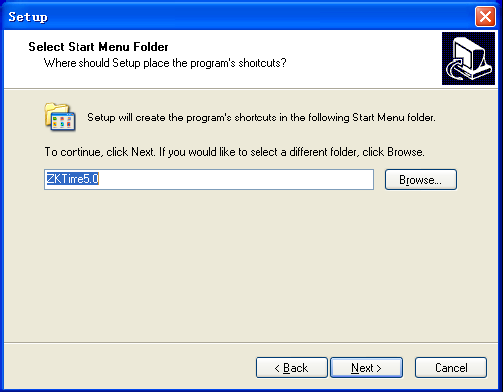
Trong giao diện này, bạn có thể thay đổi tên nơi cài đặt . Click “Next”, chuyển sang bước tiếp theo;
Click vào nút “Next”, chuyển sang bước tiếp theo:
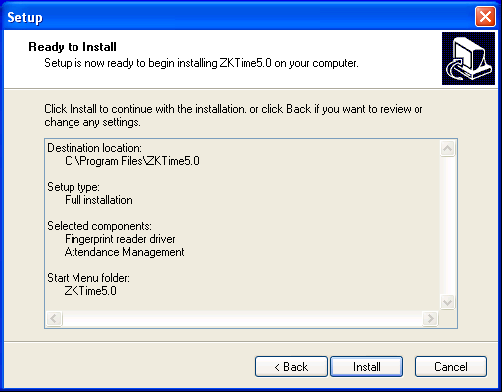
Nhấp vào ” Install ” phần mềm bắt đầu cài đặt và sao chép các tập tin vào đĩa cứng cho đến khi các trình điều khiển cảm biến dấu vân tay bắt đầu cài đặt. Nếu bạn không chọn để cài đặt nó vào bước 5, quá trình sẽ lần lượt đến bước 10 và kết thúc cài đặt.
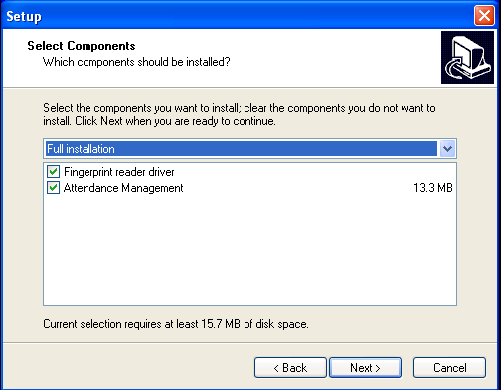
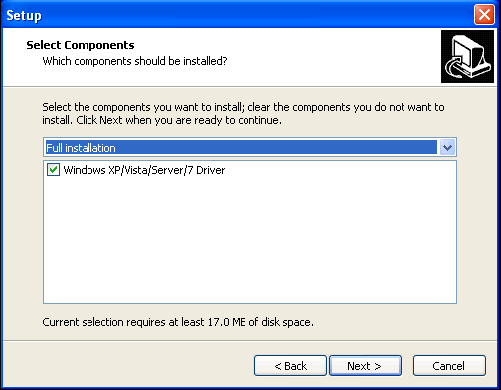
Giao diện này sẽ hỏi bạn để lựa chọn các thành phần để cài đặt, chúng tôi khuyên bạn nên chọn tất cả, sau đó nhấp vào “Next”, nhập tiếp theo bước;
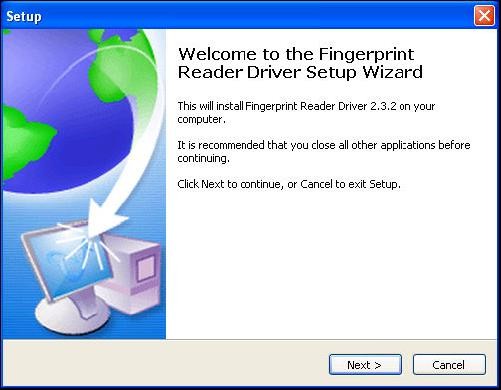
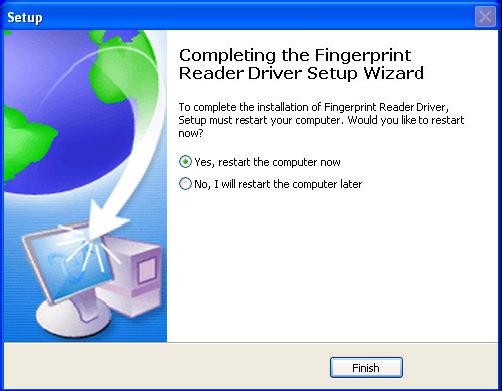
Trình điều khiển cảm biến vân tay bắt đầu cài đặt, khi quá trình này hoàn thành, hộp thoại sẽ hỏi bạn phải khởi động lại máy tính ngay bây giờ hoặc sau đó. Các trình điều khiển sẽ làm việc khi máy tính khởi động lại;
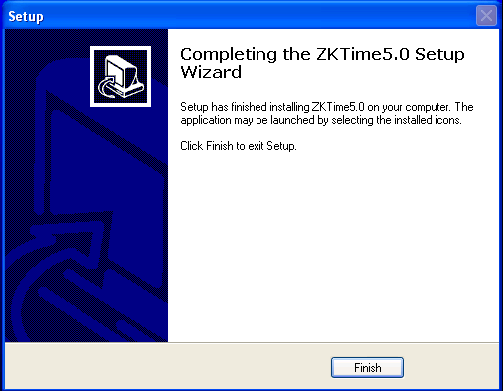
Nhấp “Finish” để hoàn tất việc cài đặt.
Sau khi cài đặt xong, biểu tưởng  sẽ xuất hiện ngoài màn hình Desktop .
-
- Gỡ cài đặt chương trình
- Gỡ bỏ phần mềm
- Gỡ cài đặt chương trình
Nếu bạn không sử dụng phần mềm này nữa, bạn có thể gỡ bỏ cài đặt nó từ máy tính như dưới đây:
Đóng chương trình quản lý chấm công.
Run “Add / Delete Program” trong bảng điều khiển, chọn attendance Management gỡ bỏ cài đặt nó.
Ngoài ra, bạn chọn Start > Program > chọn attendance Management > Gỡ bỏ attendance Management.
Quản lý chương trình
- trao đổi dữ liệu giữa thiết bị và chương trình
- Quản lý thiết bị
Trước khi tải về hoặc chuyển dữ liệu lên từ thiết bị với phần mềm, đảm bảo rằng các thông số kết nối giữa các thiết bị và máy tính đã thiết lập.
Vì vậy, trước hết kết nối các thiết bị cho hệ thống, nhập vào các thông tin liên quan, sau khi tạo ra kết nối thành công, việc chuyển lên và tải dữ liệu xuống được sẵn sàn
Quản Lý Thiết Bị :
Nhấp vào “Thiết bị ” trong giao diện chính hoặc nhấp vào “Quản lý thiết bi “trong Danh sách thiết bị , ở đây bạn có thể thêm mới, hủy bỏ, và thay đổi thiết bị..
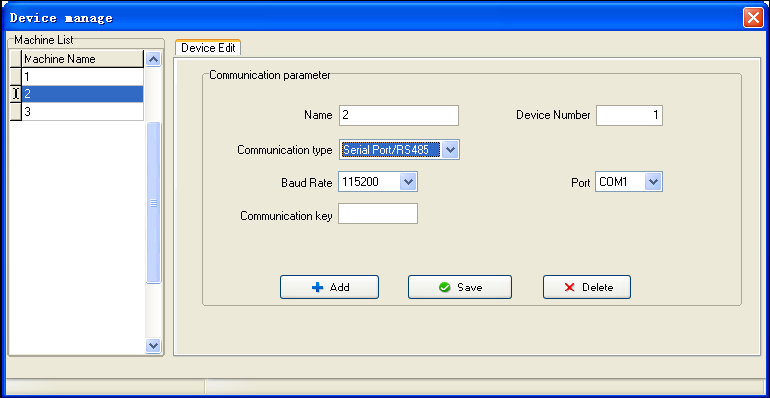
Có hai phương thức truyền thông mặc định trong hệ thống cung cấp, là một trong những RS232/RS485, một là Ethernet. Một số máy chỉ định là được thiết kế với chế độ USB thông tin liên lạc (như H2), để biết thêm chi tiết, xin vui lòng tham khảo “Hướng dẫn sử dụng” tương ứng, phương pháp sử dụng, xin vui lòng xem giải thích dưới đây:
-
-
-
- Add : Người dùng có thể thêm mới thiết bị, đầu vào tương ứng
-
-
kết nối tham số của thiết bị, lưu nó, tên thiết bị hiển thị trên danh sách bên trái.
-
-
-
- Name : Tên thiết bị, máy đã được kết nối với hệ thống.
- Communication mode: Được sử dụng trong giao tiếp giữa thiết bị và máy tính.
- Baud rate: Tốc độ truyền giống với thiết bị.
- IP address : Địa chỉ của thiết bị.
- Communication password: Mật khảu kết nối với thiết bị.
- Serial number: Mã số thiết bi
- Port: cổng được sử dụng bởi máy tính. Các chế độ RS232/RS485 “com” cổng, số cổng mặc định của Ethernet là 4370.
- Save : Lưu lại các thông số đã cài đặt.
-
-
Chuyển lên và tải dữ liệu về PC
Trước tiên Bạn phải kết nối với thiết bị.
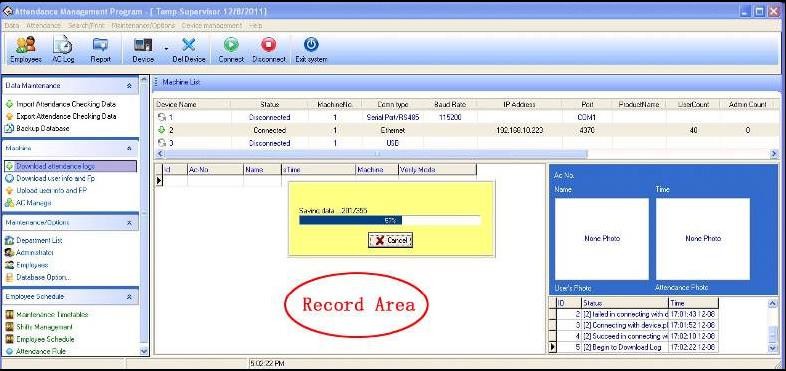
Tải “ Ghi nhận chấm công “ từ thiết bị về Máy tính.
Muốn tải ghi nhận chấm công (giờ vào/ra ) từ thiết bị về máy tính, Bạn click vào mục “ Download attendance logs “ và khi đó Bạn chờ 1 lát để tải dữ liệu, thời gian tải dữ liệu phụ thuộc vào dữ liệu nhiều hay ít có trên thiết bị
Tải Nhân Viên từ thiết bị
Sau khi kết nối với thiết bị, Bạn click vào “ Download info and FP “ để tải thông tin Nhân viên về máy tính.
Khi đó cửa sổ mới được mở ra , Bạn nhấn button “ Browse users in Device “ để tìm kiếm nhân viên đã có trong phần mềm và trên thiết bị.Bạn chọn “ New Users “ và nhấn nút “ Download “ để tải Nhân viên về phần mềm trên máy tính.
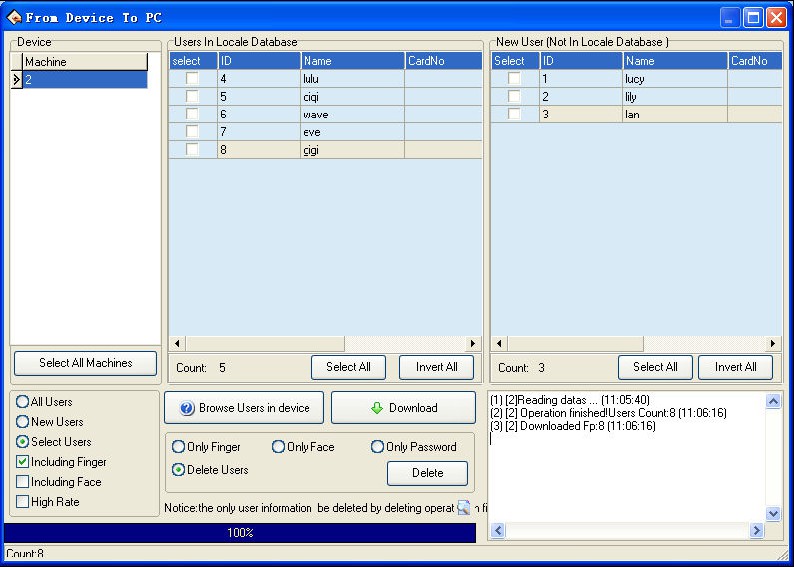
Delete: Bạn có thể chọn Người dùng rồi nhấn button “ Delete “ để xóa người sử dụng.
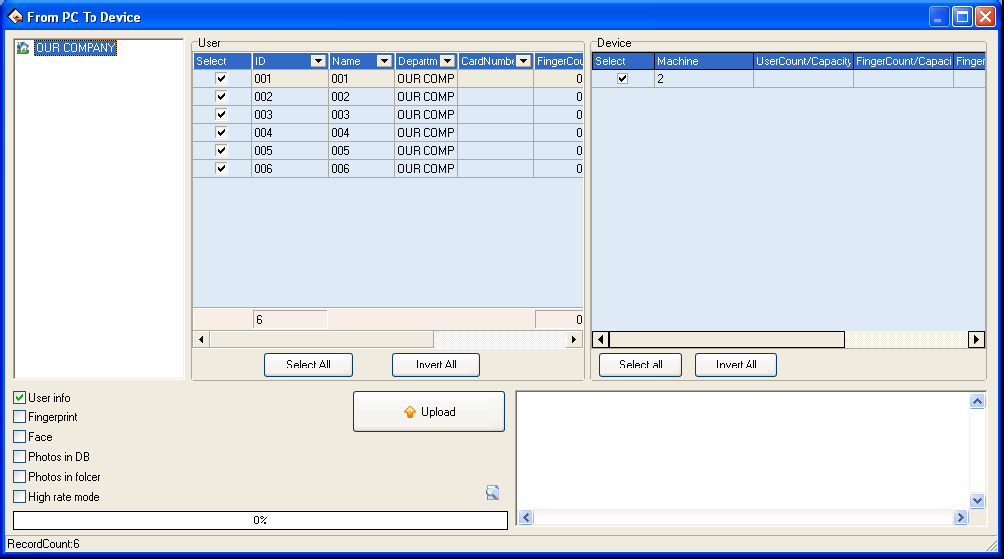
Chuyển Người Dùng và vân tay lên Thiết Bị
Muốn chuyển người dùng lên thiết bị, Bạn chọn “ Upload user imfo and FP “, khi đó bạn chọn các thông tin cần chuyển lên thiết bị rồi nhấn button “ Upload “ để chuyển lên thiết bị.
Quản lý USB
Trước tiên Bạn cắm USB đã có dữ liệu chấm công vào PC, Sau đó Bạn vào Data -> USB Manager .
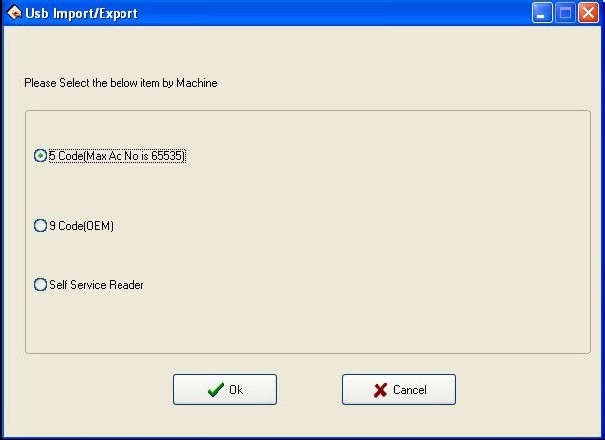
Sau đó, Bạn chọn 5 Code và nhấn OK. Màn hình Quản lý USB sẽ giống như bên dưới.
Nhập Dữ Liệu Người Dùng vào PC:
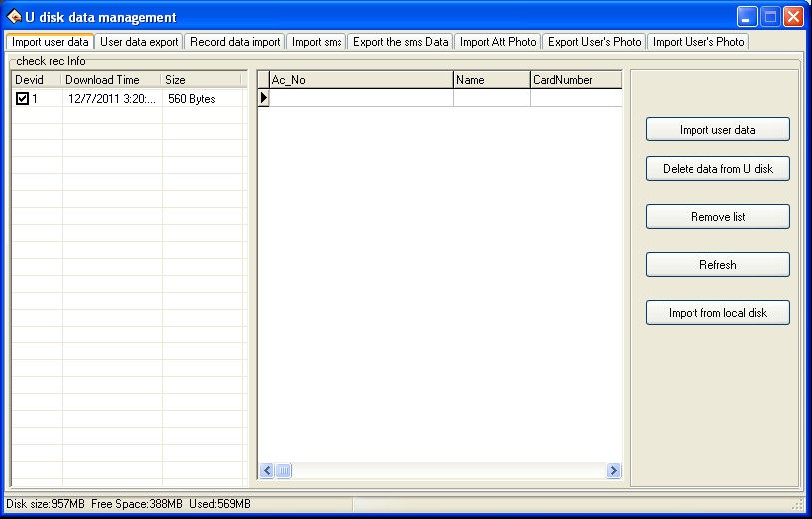
Bạn chọn TAB “ import user data “ , sau đó click chọn dòng dữ liệu ở lưới bên trái như hình bên trên, rồi nhấn button “ import the rec from U Disk “ đề chép dữ liệu Người dùng từ USB vào phần mềm.
Nhập Dữ Liệu ghi nhận Vào/Ra vào PC:
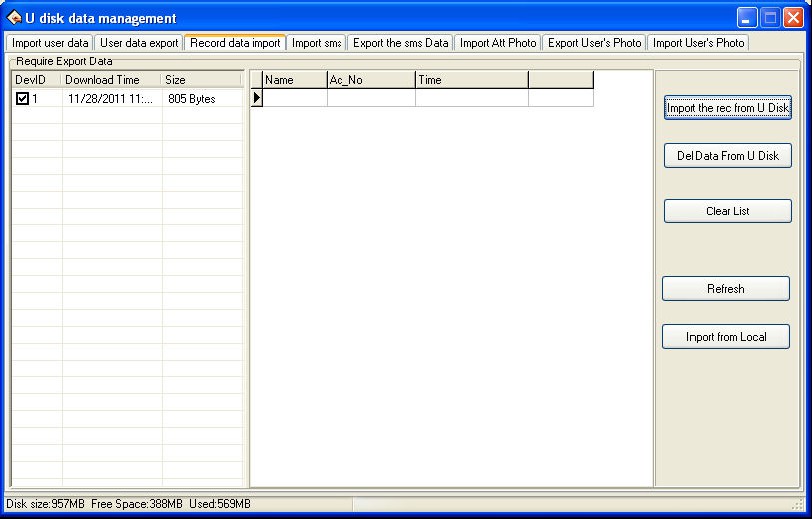
Bạn chọn TAB “ Record data import “sau đó click chọn dòng dữ liệu ở lưới bên trái như hình bên trên, rồi nhấn button “ import user data “ đề chép dữ liệu Người dùng từ USB vào phần mềm.
Quản lý Phòng Ban :
Click “ Danh sách phòng ban “
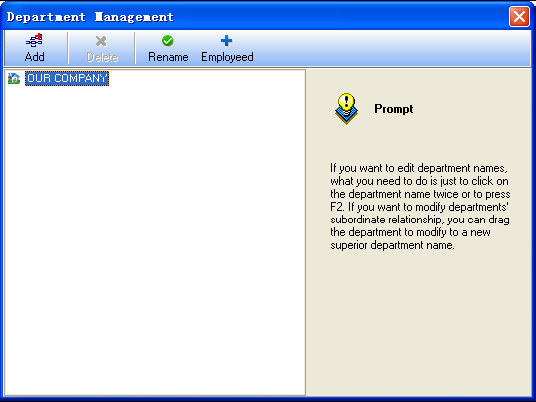
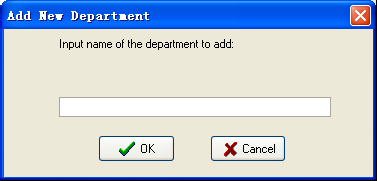
Muốn thêm Phòng Ban : Bạn chọn Add, sau đó nhập tên Phòng Ban rồi nhấn OK để lưu lại như hình bên dưới.
 \
\
Dưới đây là hướng dẫn cơ bản kết nối tải dữ liệu cho phần mềm Zktime 5.0, về cơ bản phần mềm này miễn phí chỉ nên dùng tạm thời, quý khách nên mua key một số phần mềm như Mitapro, Mytime, Wise Eye để sử dụng chấm công được chi tiết và tiết kiệm thời gian hơn. Vui lòng liên hệ Hotline: 0981201889 để được tư vấn thêm.